
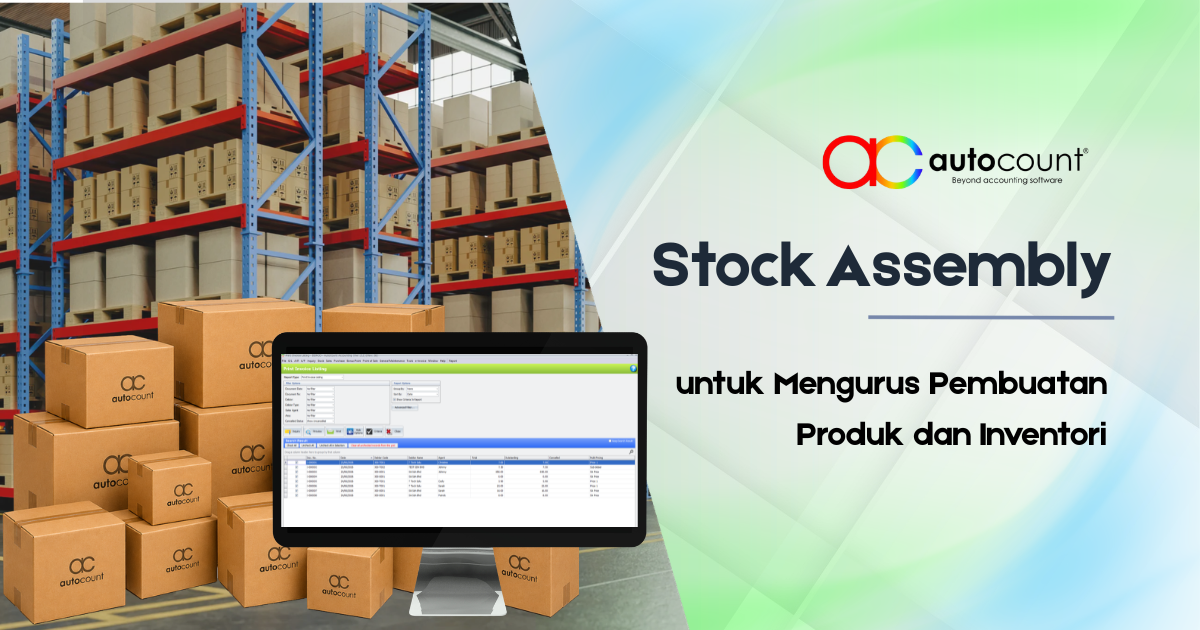
Apakah Itu AutoCount Stock Assembly?
Jika perniagaan anda menghasilkan produk dengan menggabungkan beberapa bahan mentah atau komponen menjadi satu produk siap, modul Stock Assembly dalam AutoCount membantu mengurus keseluruhan proses pengeluaran dengan lebih cekap.
Daripada melaraskan stok secara manual selepas pengeluaran, AutoCount akan secara automatik:
- Menolak kuantiti bahan mentah atau komponen yang digunakan daripada inventori
- Menambah kuantiti produk siap ke dalam stok
- Mengira kos pengeluaran secara automatik
- Menyimpan rekod transaksi pengeluaran yang lengkap
- Mengurangkan kesilapan akibat proses manual
Contoh
Bayangkan anda sedang memasang sebuah kereta sedan.
Untuk menghasilkan 1 unit Sedan Car, komponen yang diperlukan adalah seperti berikut:
| Komponen | Kuantiti |
|---|---|
| Badan Kereta (Car Body) | 1 |
| Enjin (Engine) | 1 |
| Tayar (Wheels) | 4 |
| Pintu Kereta (Car Doors) | 4 |
| Tempat Duduk (Car Seats) | 5 |
| Stereng (Steering Wheel) | 1 |
| Bateri (Battery) | 1 |
↓
Produk Siap
Sedan Car
Selepas proses Stock Assembly selesai, AutoCount akan secara automatik menolak semua komponen yang digunakan daripada inventori dan menambah kuantiti Sedan Car ke dalam stok berdasarkan Bill of Materials (BOM) yang telah ditetapkan.
Seterusnya, mari ikuti panduan langkah demi langkah untuk menggunakan AutoCount Stock Assembly.
Langkah 1 – Menyediakan Bill of Materials (BOM)
Bill of Materials (BOM) ialah senarai semua komponen dan kuantiti yang diperlukan untuk menghasilkan sesuatu produk siap. Dalam AutoCount, BOM hanya perlu dicipta sekali dan boleh digunakan semula untuk semua transaksi Stock Assembly pada masa akan datang.
Cara Menyediakan BOM dalam AutoCount
Sebelum mencipta Bill of Materials (BOM), anda perlu menukar Stock Item Maintenance kepada Advanced Layout untuk mengakses tetapan BOM.
Langkah-langkah menyediakan BOM:
- Pergi ke Stock → Stock Item Maintenance.
- Pilih Finished Good yang ingin dihasilkan (contohnya Sedan Car).
- Jika anda menggunakan Simple Layout, klik kanan pada item tersebut dan pilih Use Item Advanced Layout.
- Buka bahagian BOM.
- Masukkan semua komponen yang diperlukan serta kuantiti bagi setiap komponen.
- Tetapkan Assembly Cost dan Overhead Cost jika diperlukan.
- Klik Save untuk melengkapkan penyediaan BOM.
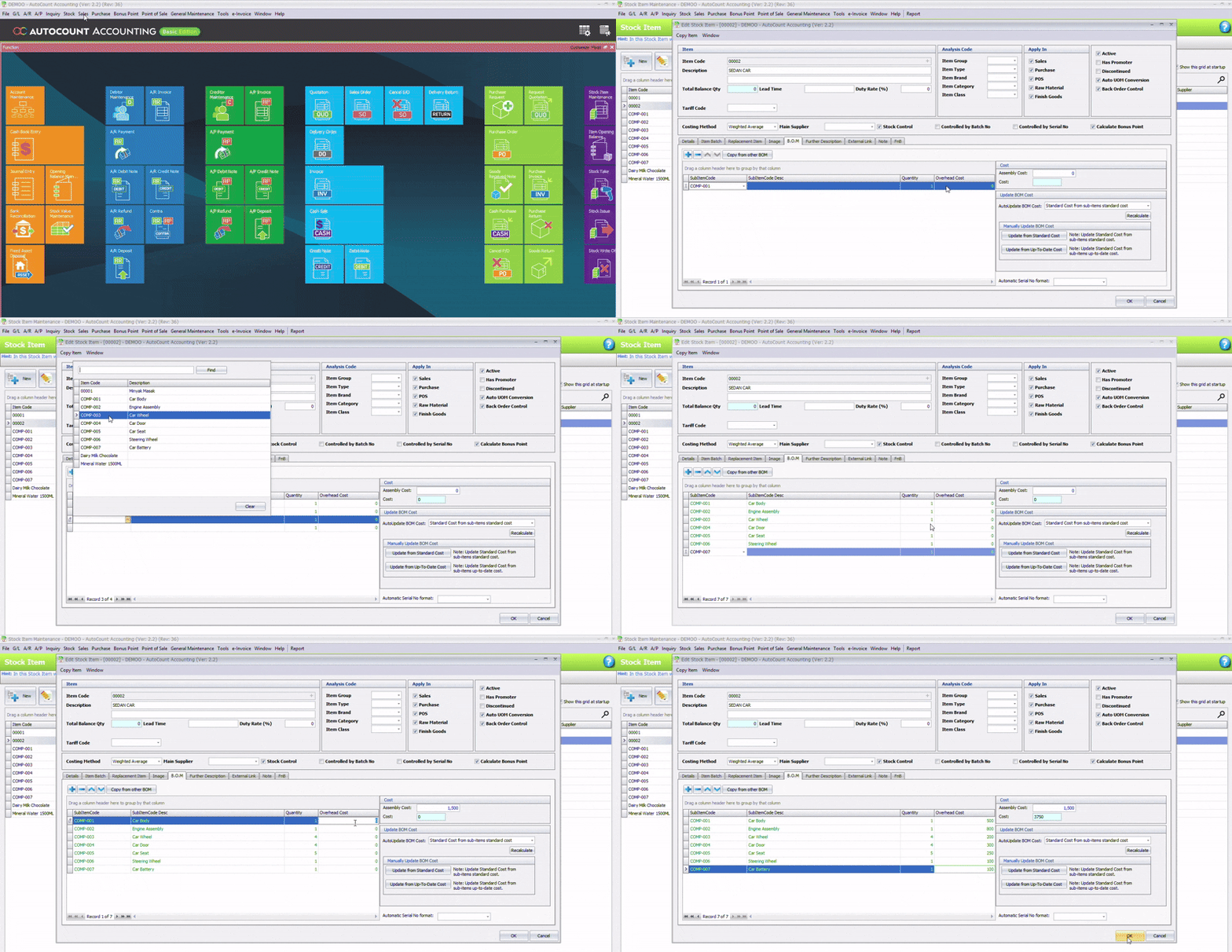
*Sub Item boleh ditambah melalui Stock > Stock Item Maintenance > +New.
Step 2 – Create a Stock Assembly Order (Job Order)
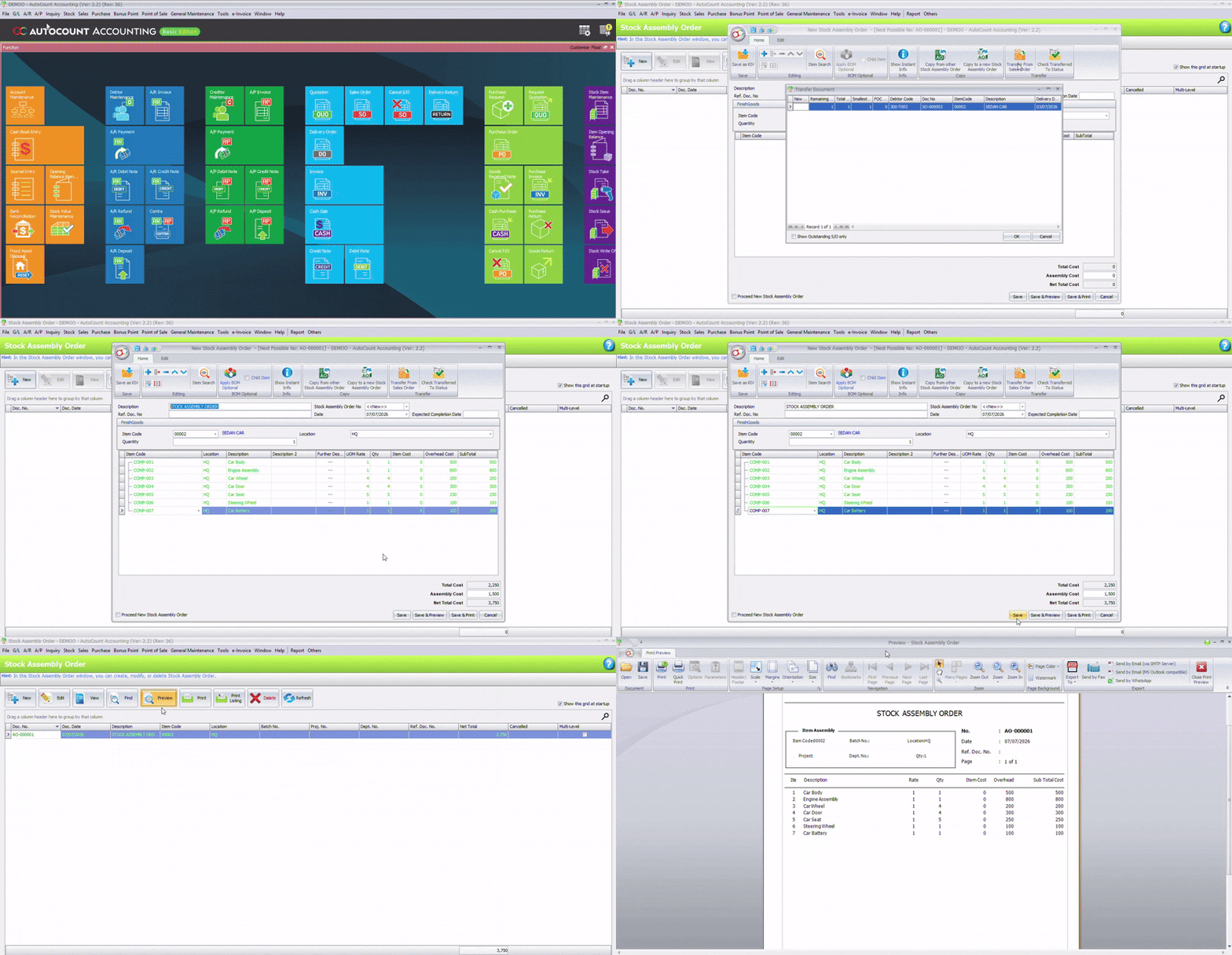
A Stock Assembly Order (Job Order) is created before production starts to plan and control manufacturing.
It acts as a production instruction that tells the manufacturing team:
- What product needs to be assembled
- How many units need to be produced
- Which materials are required based on the BOM
Link with Sales Order
If a customer places an order but stock is not ready:
- Go to Stock → Stock Assembly Order
- Click New
- Select Transfer From Sales Order
- Adjust quantity if needed
- Click OK and Save
Pengiraan Kos
AutoCount akan mengira secara automatik:
- Bahan mentah yang diperlukan (berdasarkan BOM)
- Kos pemasangan dan kos pengeluaran
Contoh:
- Kos Pemasangan (Assembly Cost) = RM1,500 setiap unit
- Kuantiti = 2 unit
- Jumlah Kos Pemasangan = RM3,000
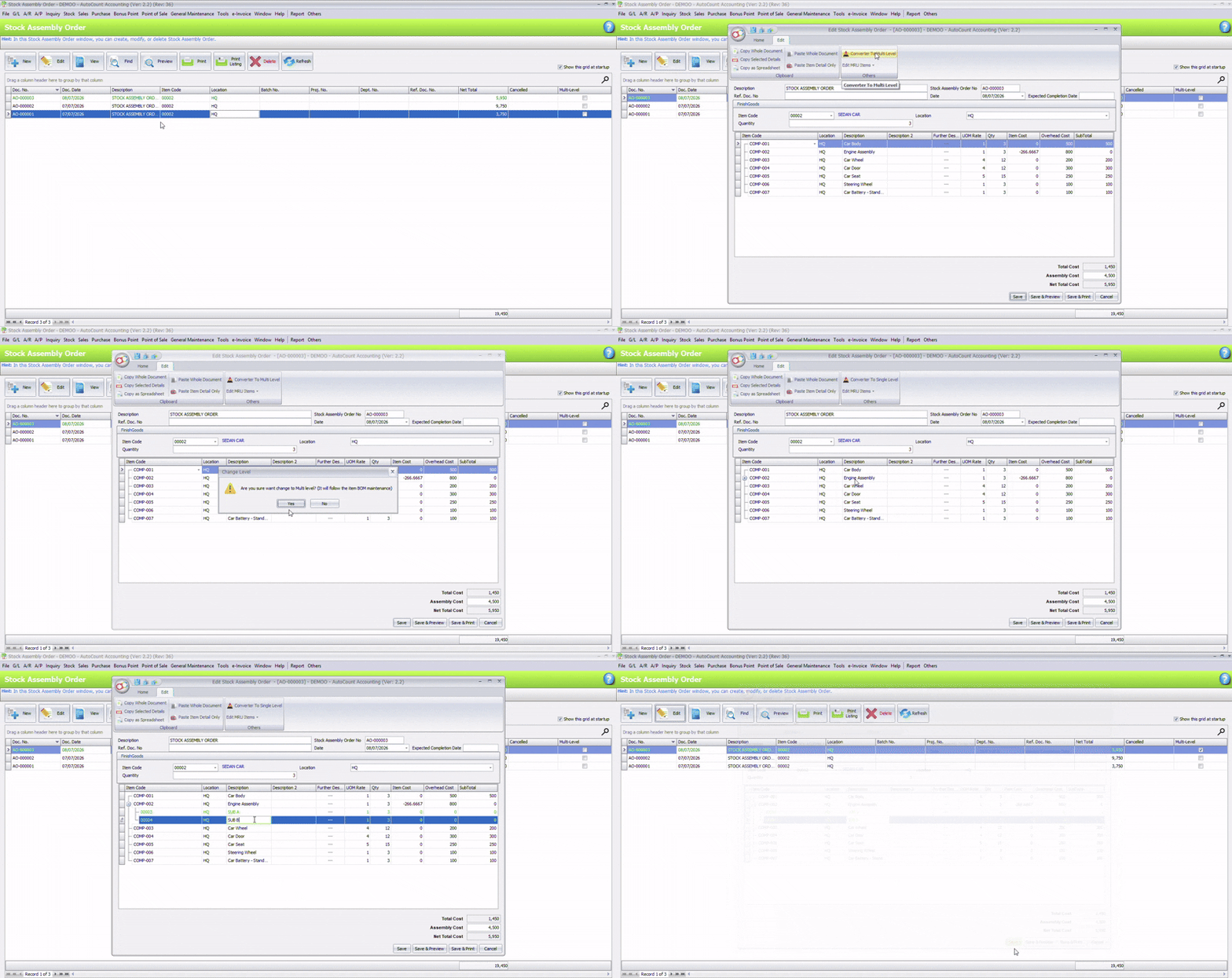
Langkah 3 – Tukar kepada Multi-Level BOM
Bagi produk yang mempunyai struktur kompleks, penggunaan Multi-Level BOM membantu memastikan semua komponen sub-assembly dimasukkan dengan betul semasa proses pengeluaran.
Menggunakan Multi-Level BOM
AutoCount menyokong Multi-Level BOM, membolehkan pengguna menguruskan pelbagai peringkat komponen dan sub-komponen di bawah satu produk siap.
Cara Menukar BOM kepada Multi-Level BOM
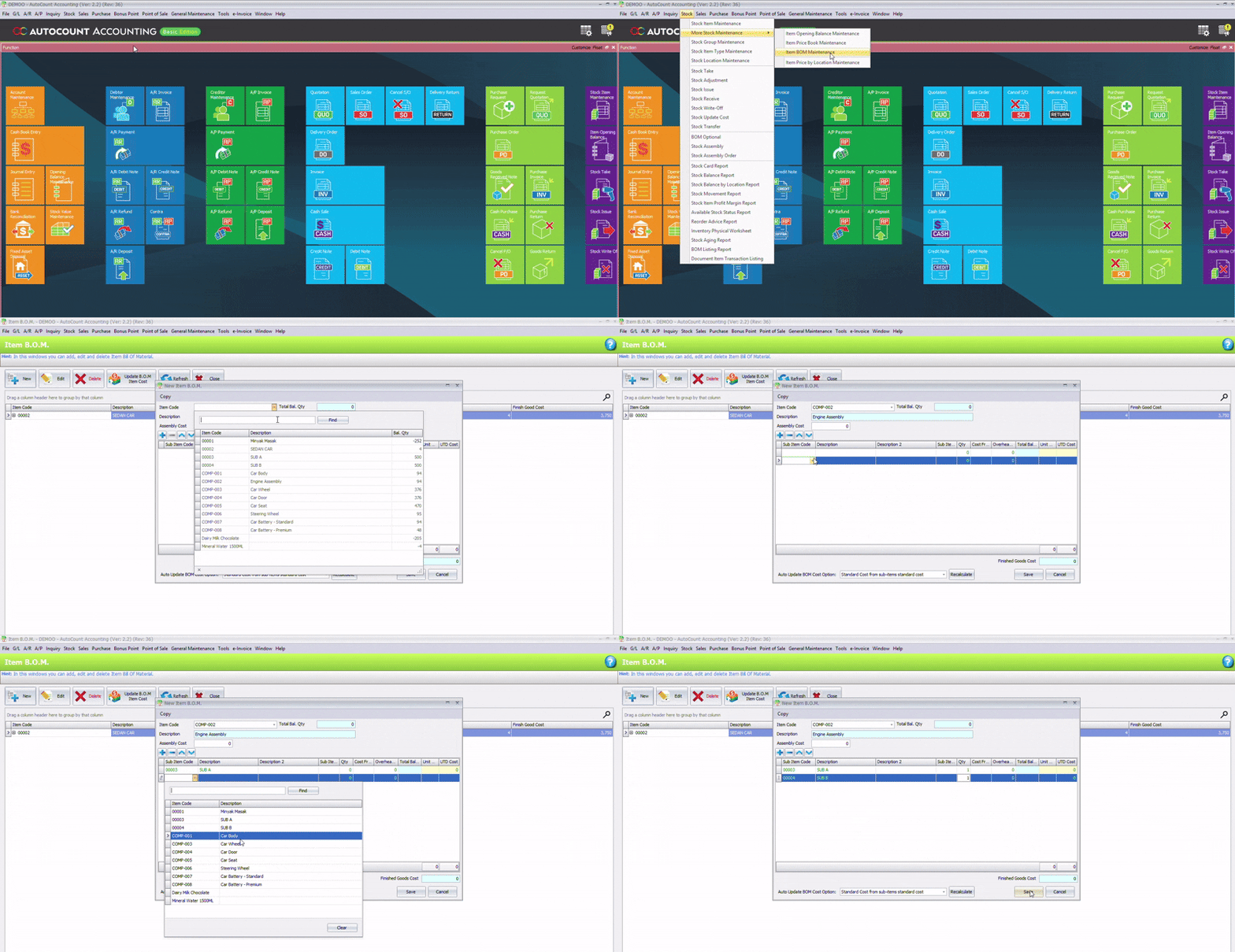
- Pergi ke Stock → More Stock Maintenance → Item BOM Maintenance
- Klik New
- Pilih BOM (contohnya: Engine Assembly)
- Tambah SUB A dan SUB B sebagai komponen
- Klik Save
- Pergi ke Stock Assembly atau Stock Assembly Order
- Pilih Finished Good
- Klik Edit
- Klik Convert To Multi Level
Selepas proses penukaran selesai, Item BOM akan memaparkan semua peringkat sub-komponen.
Langkah 4 – Melaksanakan Stock Assembly (Proses Pengeluaran)
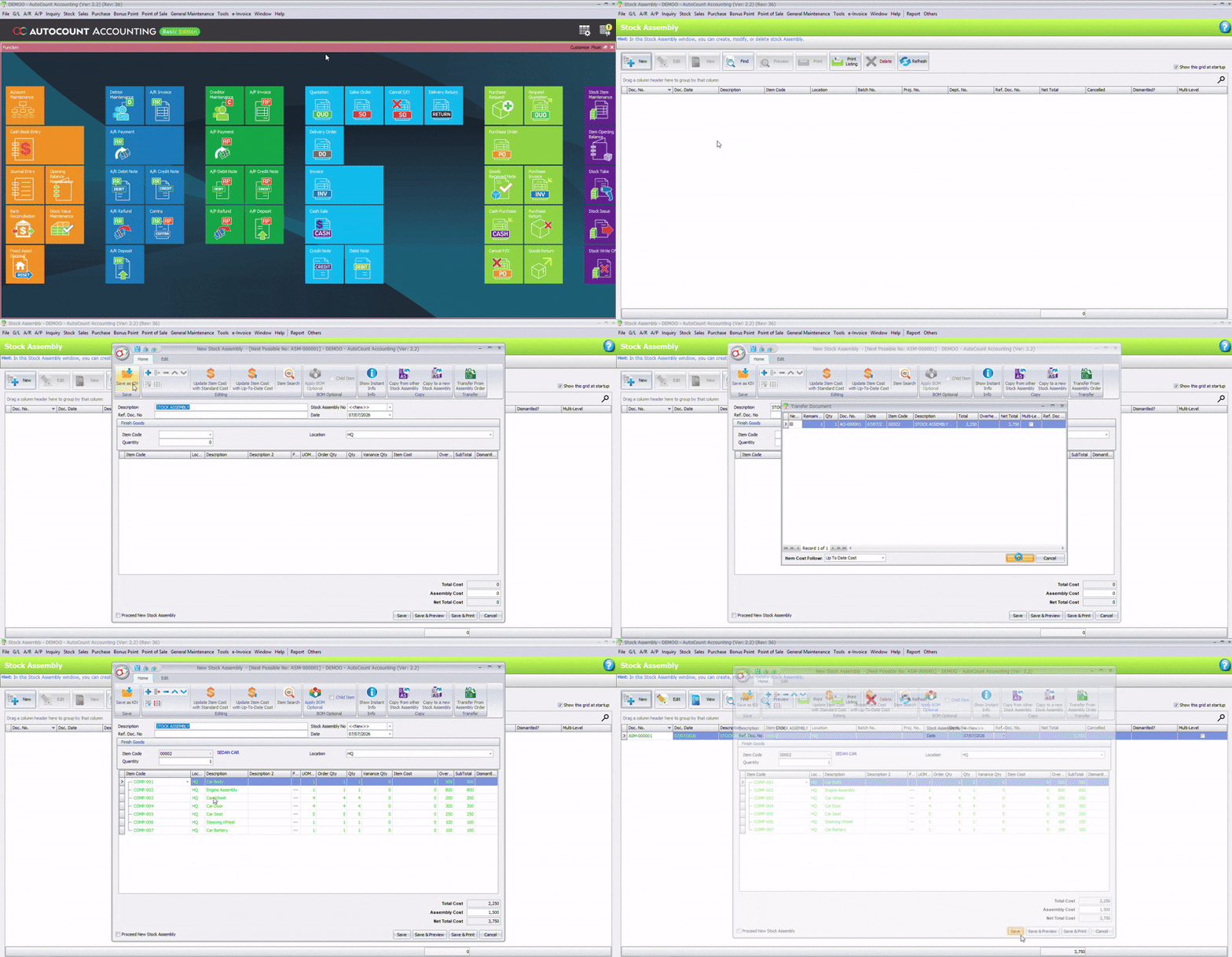
Selepas Stock Assembly Order selesai disediakan, proses pengeluaran boleh dimulakan dalam AutoCount.
Menggunakan Assembly Order:
- Pergi ke Stock → Stock Assembly
- Klik New dan pilih Transfer From Assembly Order
- Semak maklumat transaksi (bahan, kuantiti dan kos)
- Klik Save
AutoCount akan mengemaskini secara automatik:
- Menolak bahan mentah yang digunakan daripada stok
- Menambah produk siap ke dalam inventori
- Mengemas kini rekod stok dan kos pengeluaran
Bagaimana Menggunakan BOM Options untuk Pengeluaran yang Fleksibel?
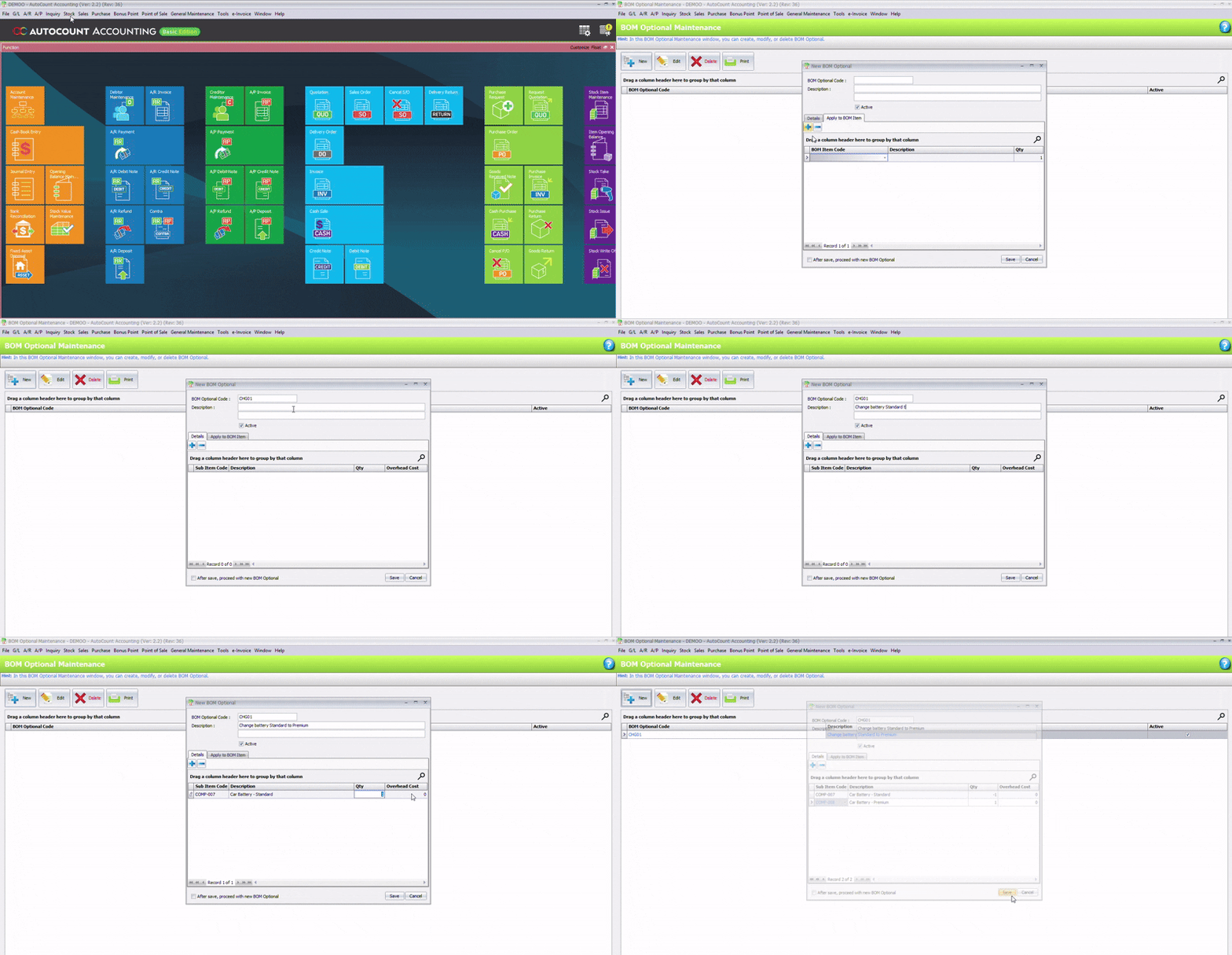
BOM Options membolehkan bahan mentah digantikan semasa proses pengeluaran tanpa mengubah Bill of Materials (BOM) asal.
Cara Menetapkan BOM Option
Langkah untuk mencipta pilihan penggantian bahan:
- Pergi ke Stock → BOM Optional
- Klik New
- Pilih Finished Good yang berkaitan
- Di bahagian Details, masukkan bahan pengganti
- Tetapkan Substitution Ratio
Contoh: 1 unit Standard Battery = 1 unit Premium Battery - Klik Save
Cara Menggunakan BOM Option
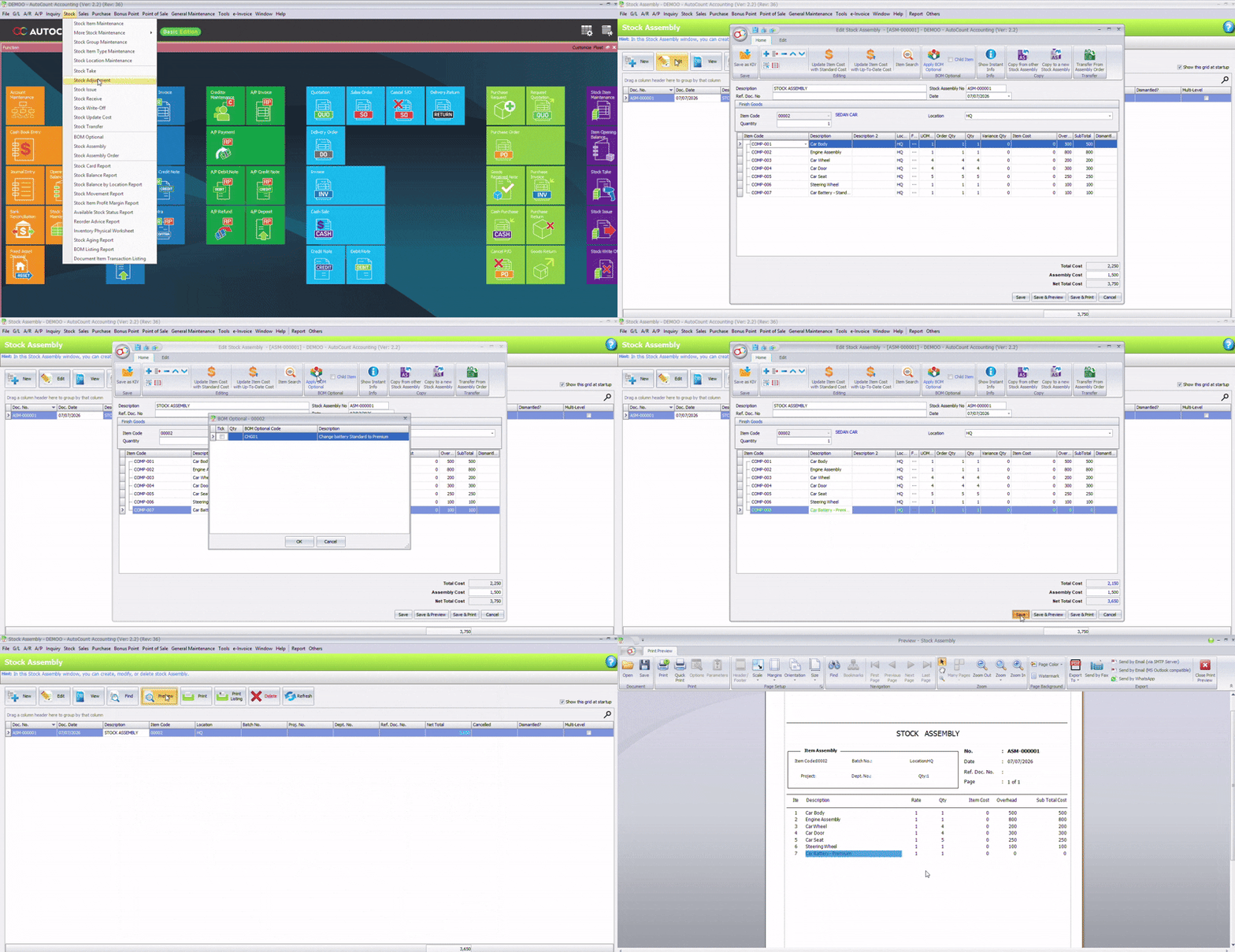
Semasa menjalankan Stock Assembly, pilih BOM Option yang telah disimpan.
AutoCount akan melaraskan secara automatik:
- Kuantiti bahan
- Kos pengeluaran
Bagaimana Menguruskan Variance dalam Stock Assembly?
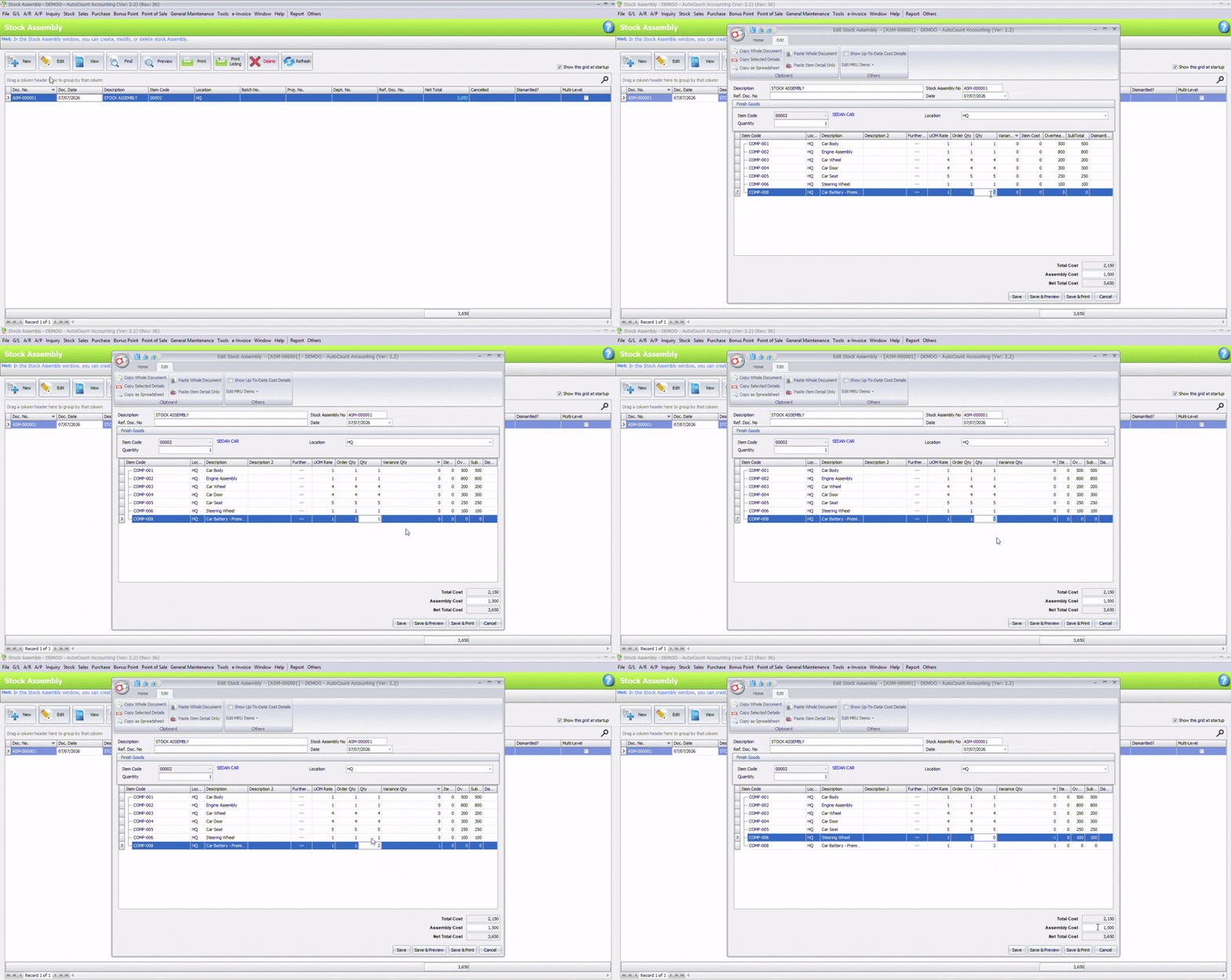
Variance(Perbezaan) berlaku apabila kuantiti sebenar bahan mentah yang digunakan semasa pengeluaran berbeza daripada kuantiti yang ditetapkan dalam Bill of Materials (BOM).
Menyemak Variance
Jika penggunaan bahan lebih rendah daripada jumlah yang dirancang, Variance Qty akan menjadi negatif dan kos pengeluaran akan diselaraskan. Sebaliknya, penggunaan bahan yang lebih banyak akan meningkatkan jumlah kos pengeluaran.
Bila Perlu Menggunakan Dismantled Quantity dalam Stock Assembly?
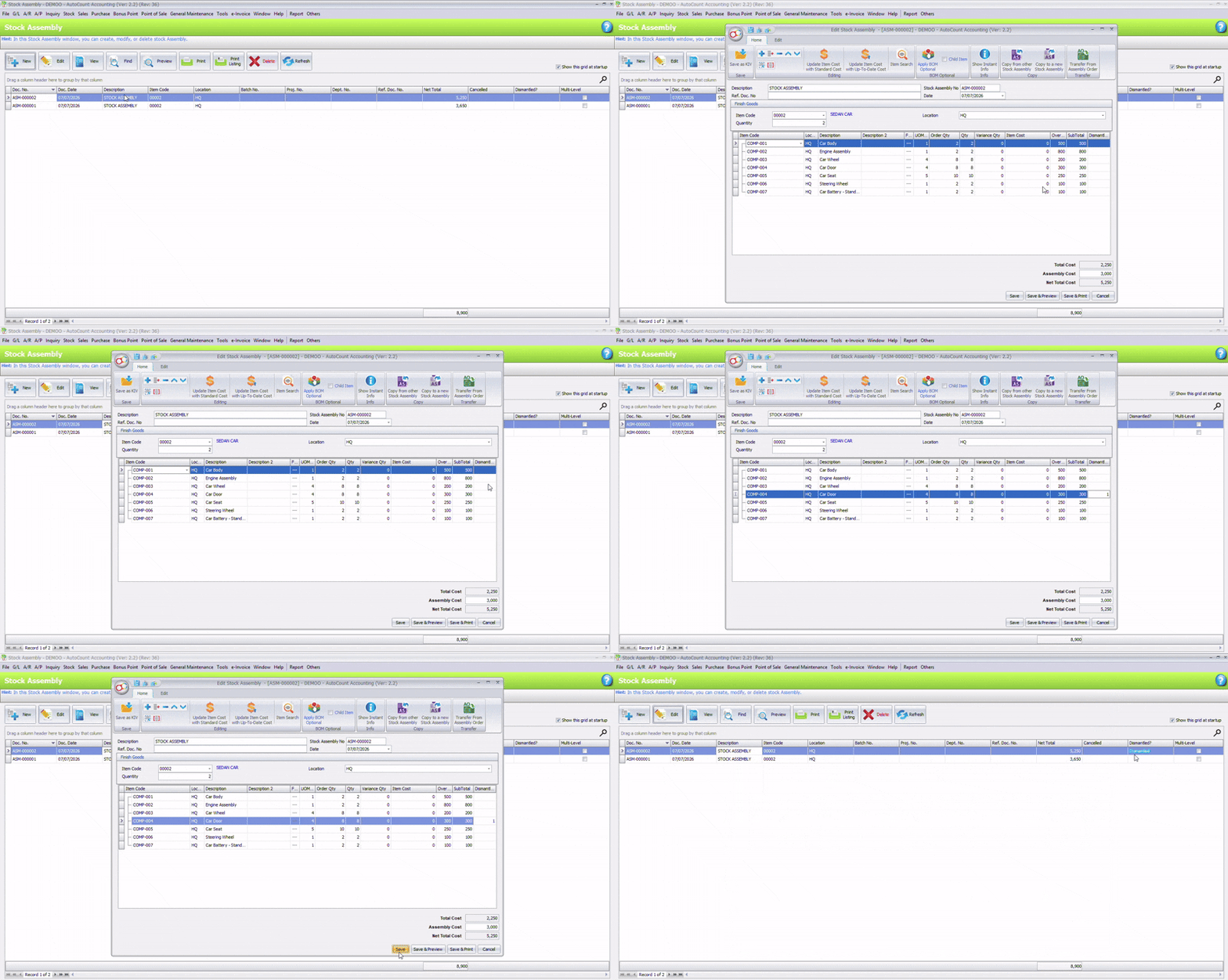
Dismantled Quantity digunakan apabila terdapat unit dalam satu kumpulan pengeluaran yang tidak dapat disiapkan disebabkan oleh kerosakan, kegagalan pemeriksaan kualiti atau masalah pengeluaran.
Situasi Penggunaan
- Produk gagal pemeriksaan kualiti
- Proses pemasangan tidak lengkap atau tidak dapat disiapkan
- Contoh: 500 unit dirancang untuk dihasilkan, tetapi hanya 498 unit berjaya disiapkan
AutoCount hanya akan mengira kos untuk produk yang telah siap (498 unit), memastikan rekod pengeluaran lebih tepat.
Stock Write-Off lebih disyorkan berbanding Stock Adjustment kerana ia mengagihkan kos pengeluaran kepada produk siap dengan lebih tepat, sekali gus memastikan penilaian inventori dan pengiraan kos yang lebih tepat.
Di Mana Untuk Mengaktifkan Notifikasi Sales Order dalam AutoCount?
AutoCount menyediakan fungsi notifikasi yang memberi amaran kepada pengguna apabila produk siap tersedia untuk memenuhi Sales Order pelanggan.
Langkah untuk mengaktifkan fungsi ini:
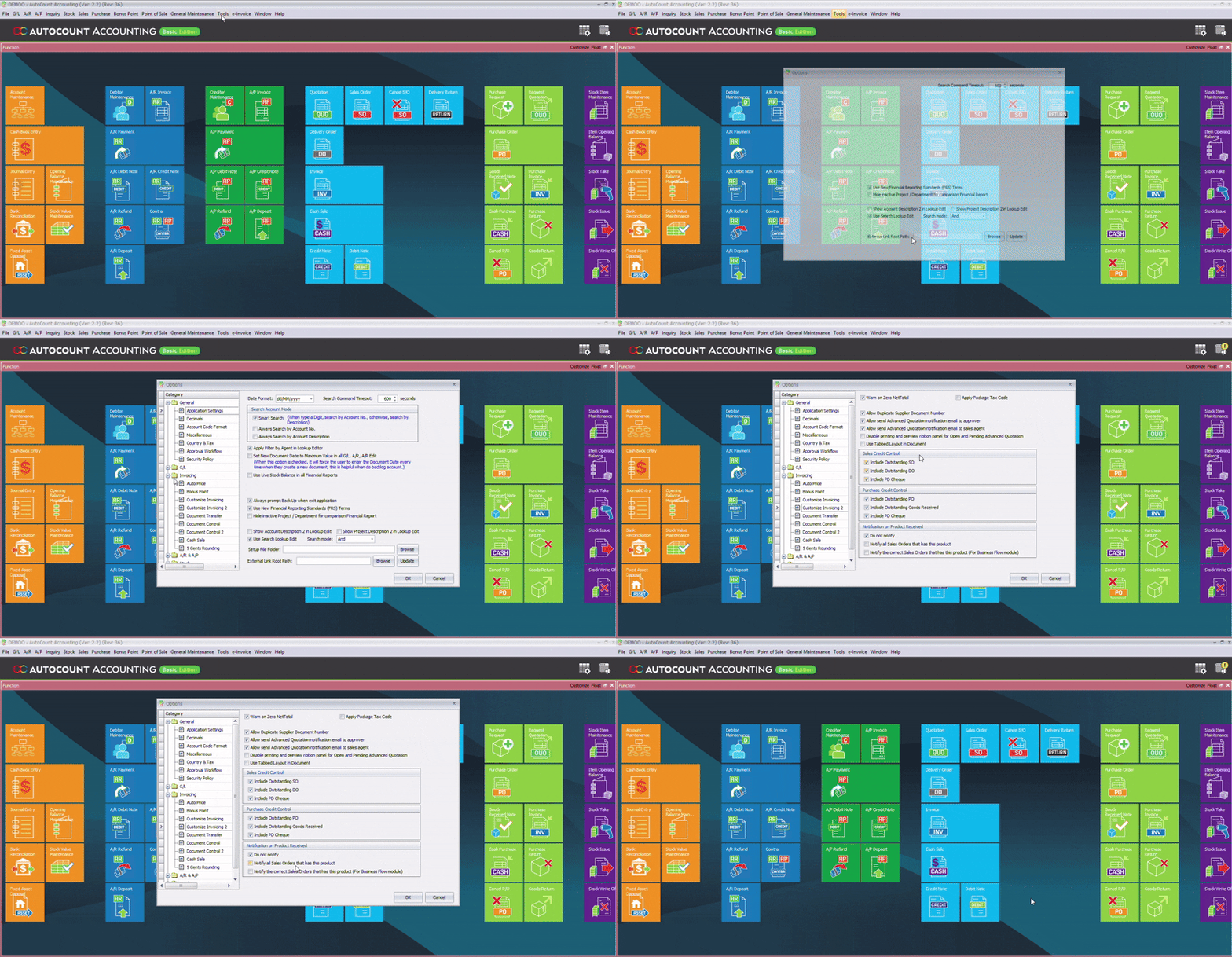
- Pergi ke Options → Invoicing → Customize Invoicing 2
- Aktifkan “Notify all Sales Orders that has this product”
- Simpan tetapan
Cara Menyemak Notifikasi
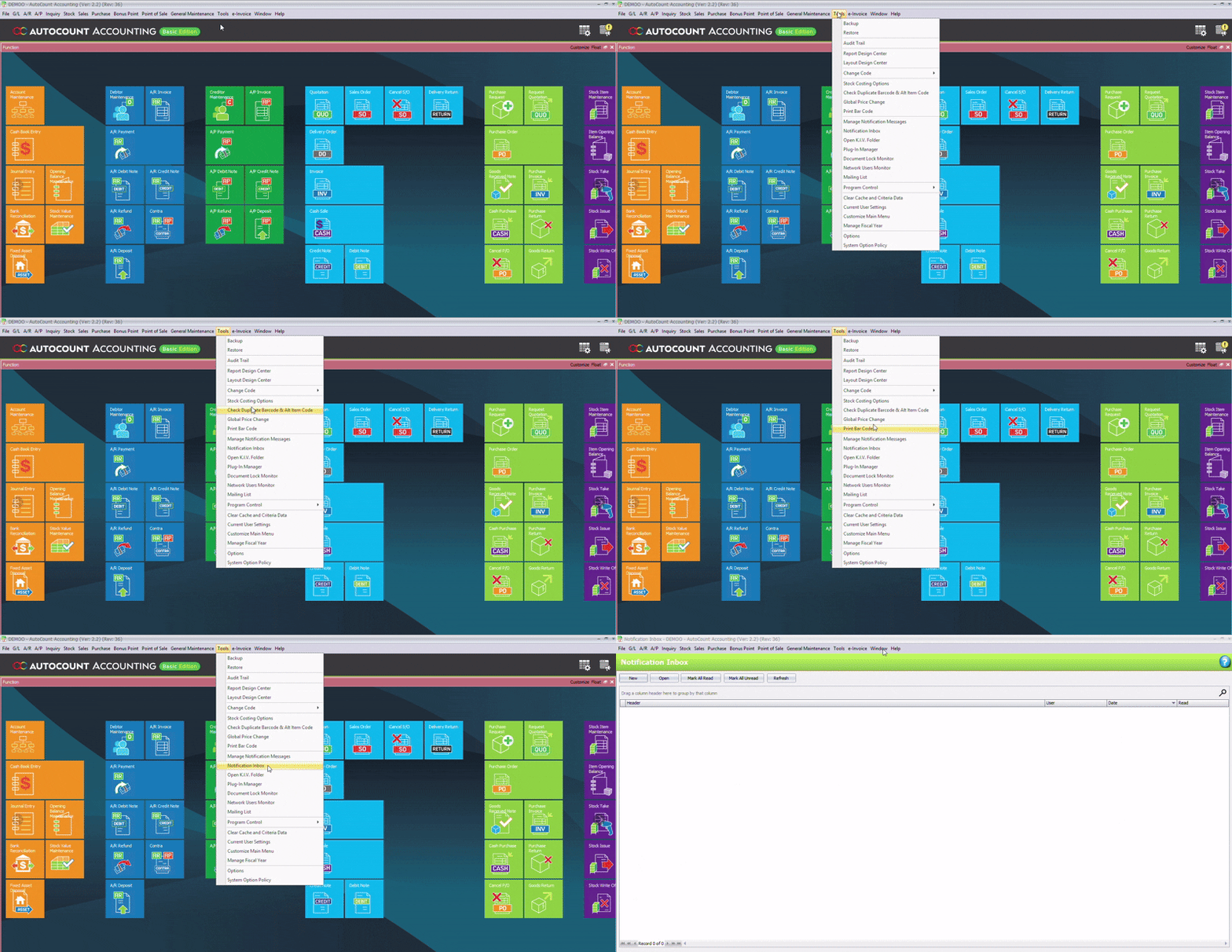
Selepas proses pengeluaran selesai, pengguna boleh melihat notifikasi melalui:
Tools → Notification Inbox
Sistem notifikasi membantu pasukan mengenal pasti stok sedia dengan lebih cepat, meningkatkan kecekapan pemenuhan pesanan, dan mengurangkan kelewatan penghantaran kepada pelanggan.
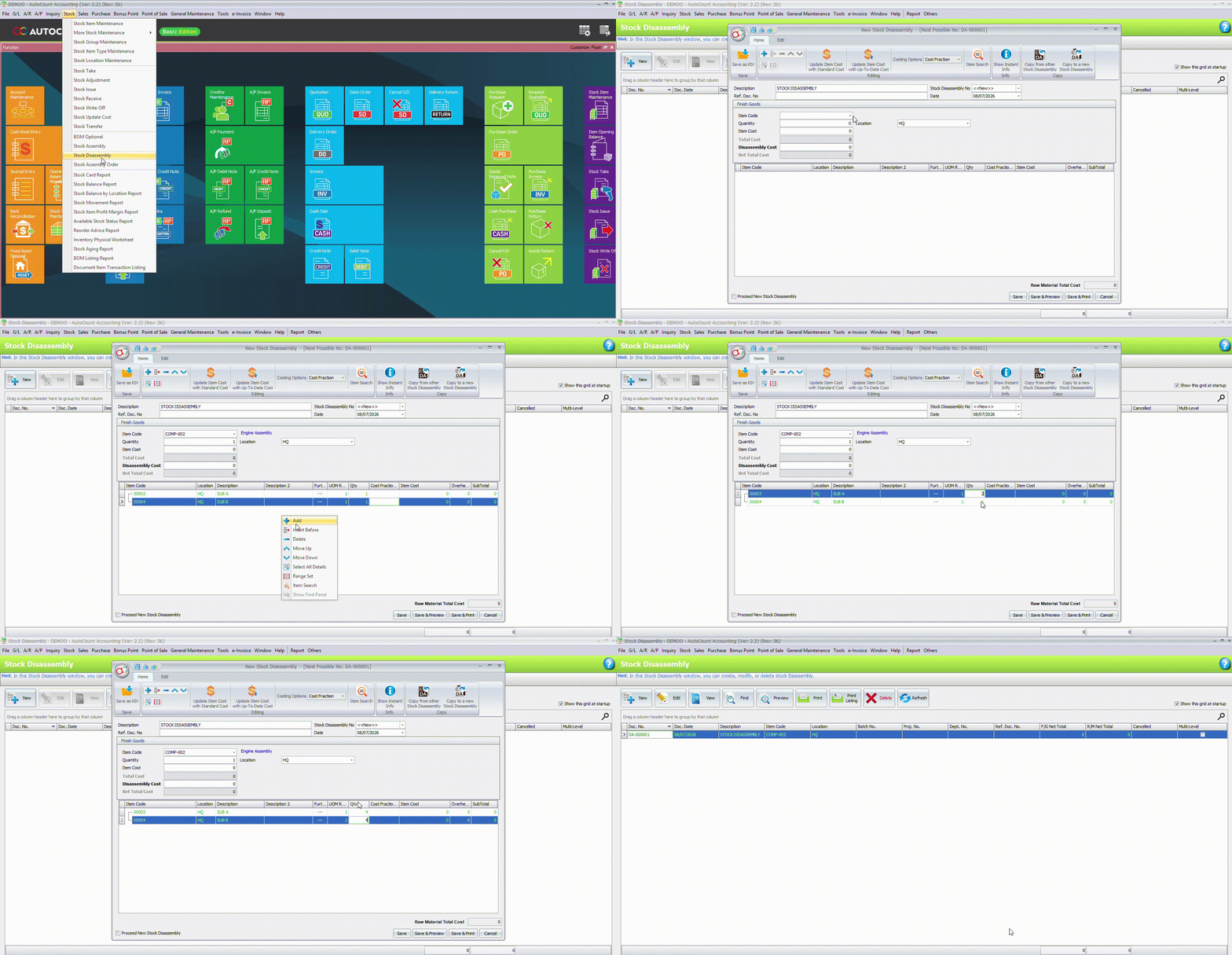
Bagaimana Melakukan Stock Disassembly?
Stock Disassembly ialah proses terbalik kepada Stock Assembly, yang membolehkan produk siap dipecahkan semula kepada bahan mentah atau komponen asal.
- Pergi ke Stock → Stock Disassembly
- Klik New untuk mencipta transaksi Stock Disassembly baharu
- Pilih Finished Good (Item Code) yang ingin dibongkar
- Masukkan kuantiti yang ingin dibongkar
- Semak bahan mentah atau komponen yang akan dikembalikan ke inventori
- Klik Save untuk melengkapkan transaksi
Selepas disimpan, AutoCount akan mengurangkan stok produk siap secara automatik dan menambah semula bahan mentah yang dikembalikan ke dalam inventori.
Bagaimana Melihat BOM Listing Report?
BOM Listing Report menyediakan ringkasan semua item Bill of Materials (BOM) dan menunjukkan kuantiti maksimum produk siap yang boleh dihasilkan berdasarkan stok bahan mentah semasa. Ini membantu memastikan bahan mencukupi sebelum proses pengeluaran dimulakan.
- Pergi ke Stock → BOM Listing Report
- Tetapkan pilihan penapis yang diperlukan
- Klik Inquiry
- Klik ikon “+” di sebelah Item Code untuk melihat komponen BOM (atau klik kanan pada tajuk lajur dan pilih Expand All)
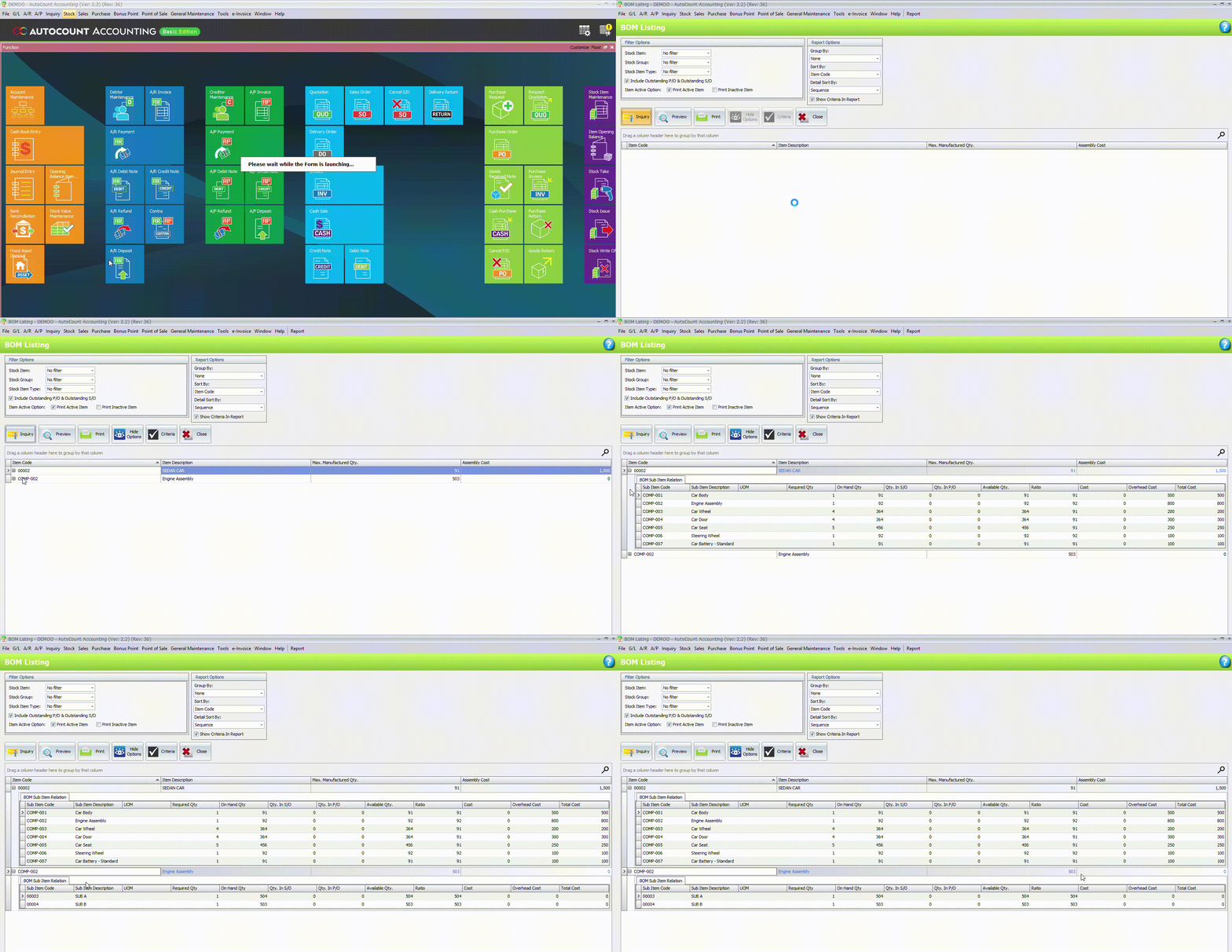
Laporan ini memaparkan maklumat penting seperti:
- Max. Manufactured Qty. – Jumlah maksimum produk siap yang boleh dihasilkan berdasarkan stok bahan mentah yang tersedia.
- Ratio – Kuantiti maksimum pengeluaran bagi setiap bahan, dikira dengan membahagikan Available Quantity dengan Required Quantity.
Apakah BOM Material Usage Inquiry?
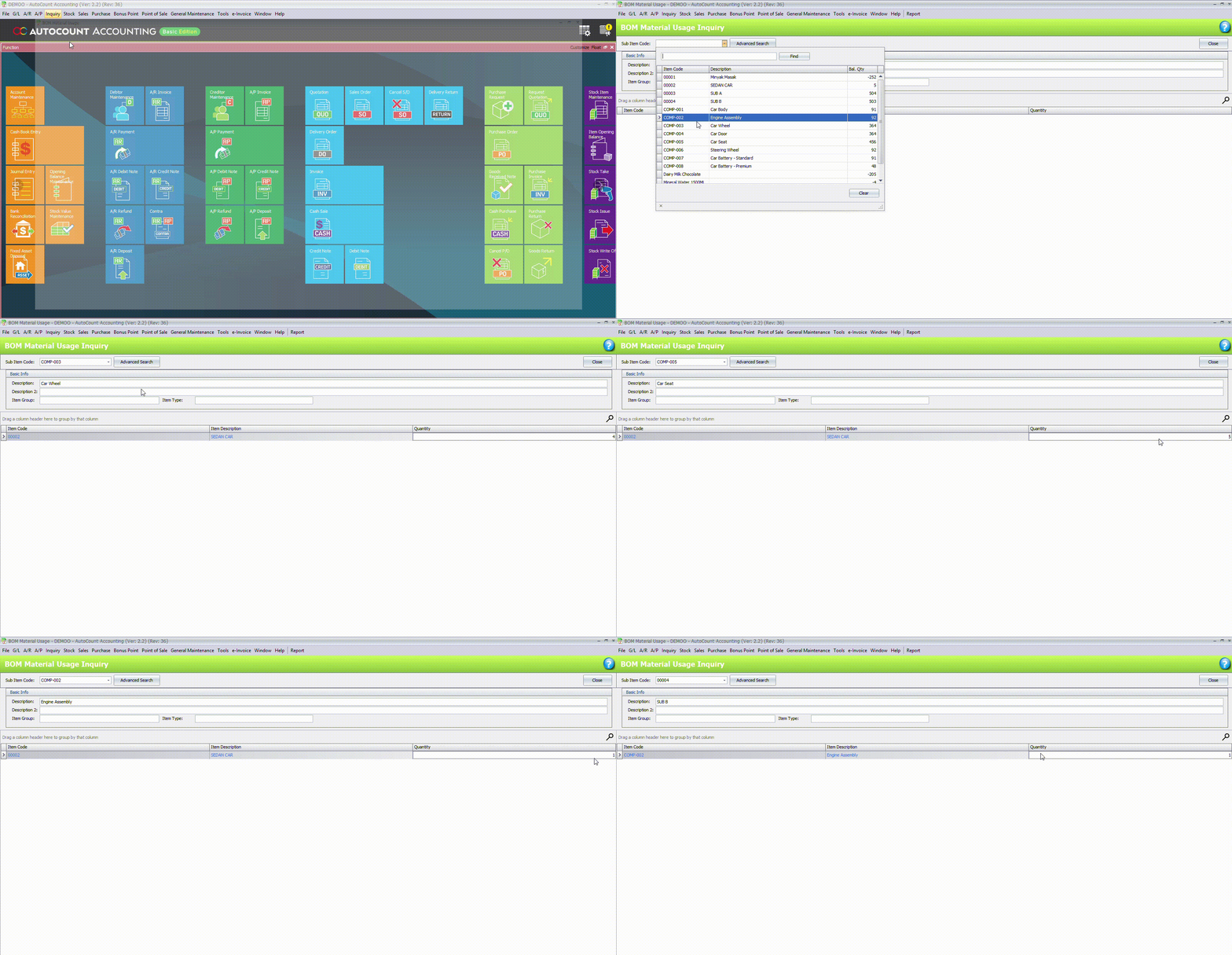
BOM Material Usage Inquiry membantu mengenal pasti penggunaan sesuatu bahan mentah atau komponen dalam pelbagai BOM(Bill of Materials). Ia menunjukkan produk siap yang menggunakan bahan tersebut serta kuantiti yang diperlukan untuk menghasilkan satu unit produk siap.
- Pergi ke Inquiry → BOM Material Usage Inquiry
- Pilih kod item bahan (Sub Item Code)
Sistem akan memaparkan senarai produk yang menggunakan kod bahan tersebut serta menunjukkan kuantiti bahan yang diperlukan untuk menghasilkan setiap produk.
Bagaimana Menyemak Ketersediaan Bahan?
Check BOM Material Inquiry membantu memastikan sama ada bahan mentah yang mencukupi tersedia untuk menghasilkan kuantiti produk siap yang ditetapkan. Sistem membandingkan kuantiti bahan yang diperlukan dengan tahap stok semasa bagi mengenal pasti kekurangan sebelum pengeluaran bermula.
- Pergi ke Inquiry → Check BOM Material Inquiry
- Klik butang “+” untuk menambah BOM Item Code(Finished Good)
- Masukkan Qty To Be Manufactured
- Ulang langkah yang sama jika ingin menyemak lebih daripada satu produk siap
- Klik Inquiry untuk menjana keputusan
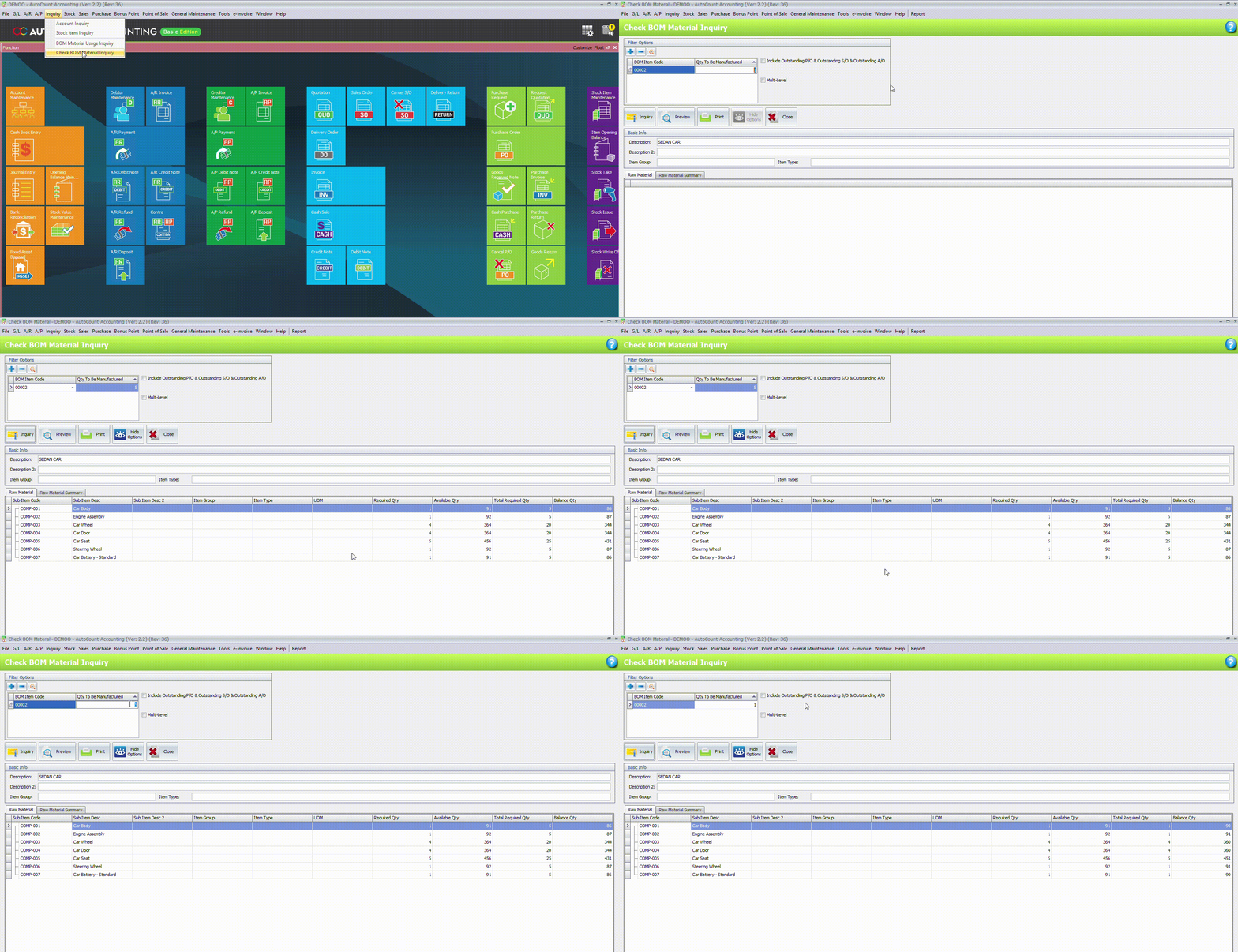
Nota: Jika Balance Qty bernilai negatif, ini menunjukkan stok bahan mentah tersebut tidak mencukupi untuk memenuhi keperluan pengeluaran.
Kesimpulan
AutoCount Stock Assembly menyediakan aliran kerja pembuatan yang lengkap, bermula daripada penyediaan BOM, pelaksanaan pengeluaran hingga pengiraan kos secara automatik. Sama ada untuk bengkel kecil atau syarikat pembuatan besar, modul ini membantu melancarkan proses pengeluaran, meningkatkan ketepatan inventori, dan mengautomatikkan keseluruhan proses pemasangan.
Jika anda ingin melaksanakan AutoCount Stock Assembly atau memerlukan panduan untuk konfigurasi yang sesuai dengan keperluan perniagaan anda, hubungi kami hari ini untuk mendapatkan konsultasi percuma. Pakar kami sedia membantu memilih tetapan yang tepat dan mengoptimumkan aliran kerja pengeluaran anda.