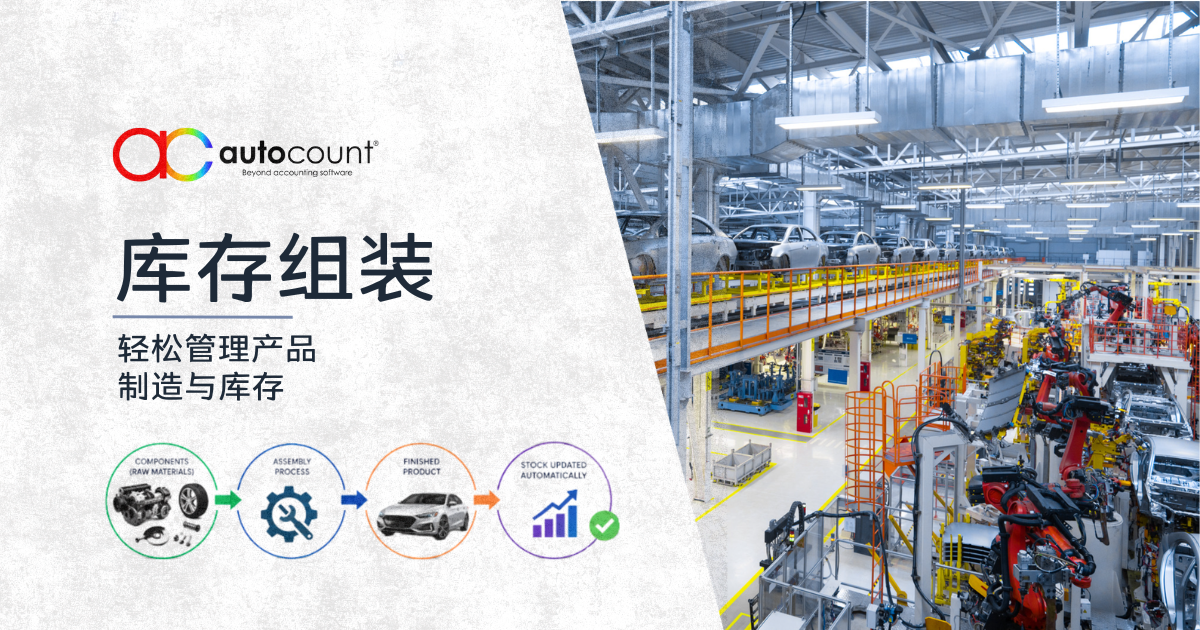
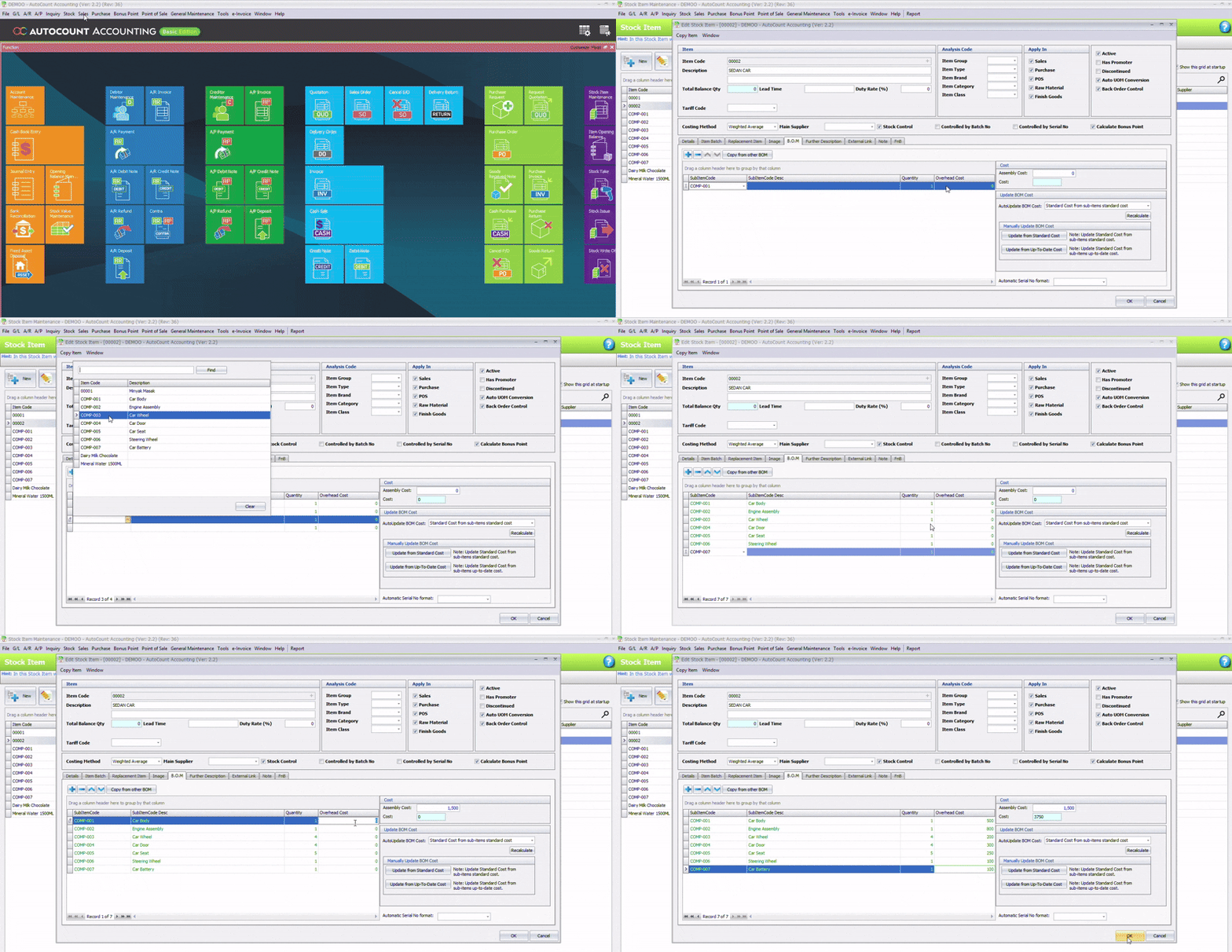
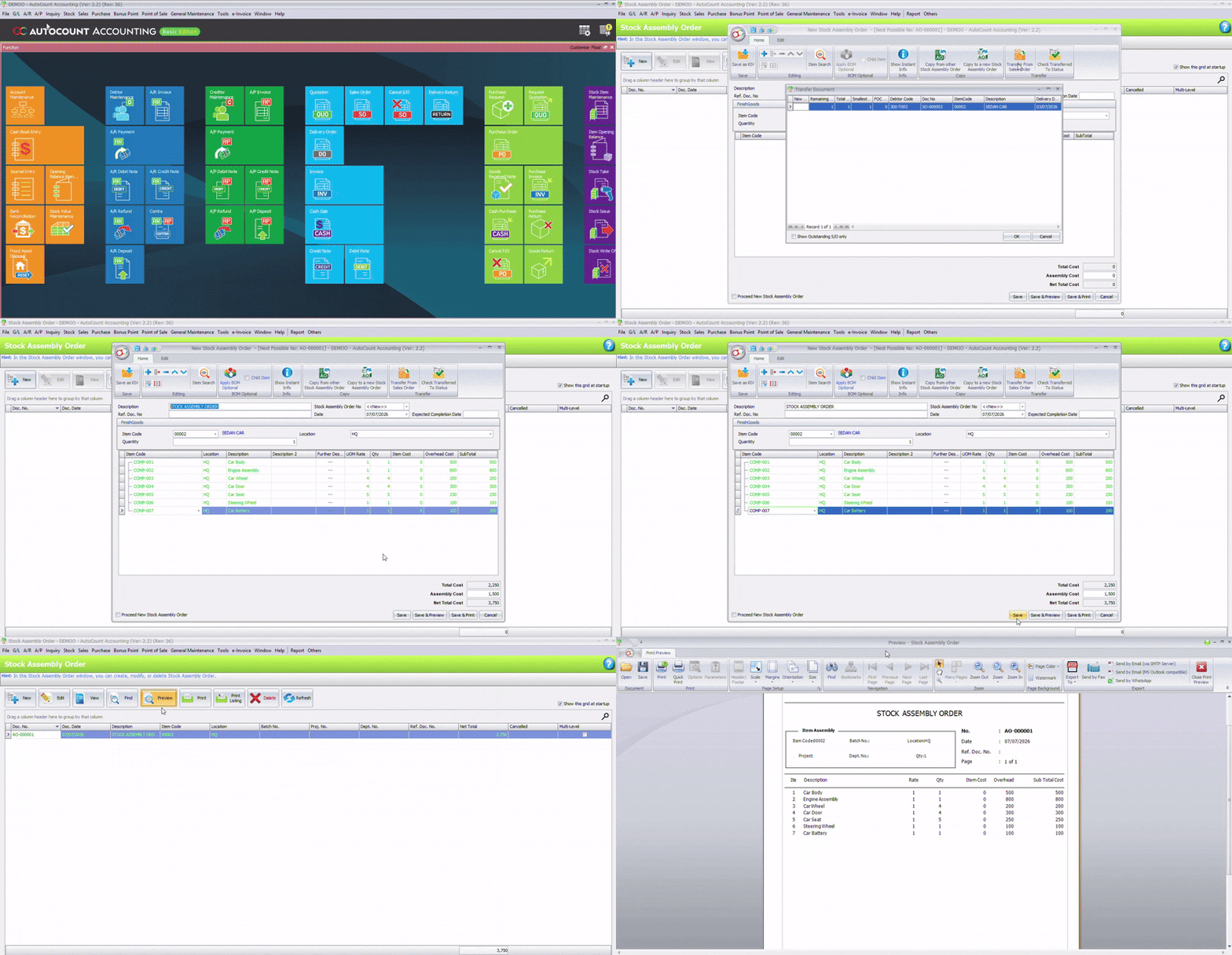
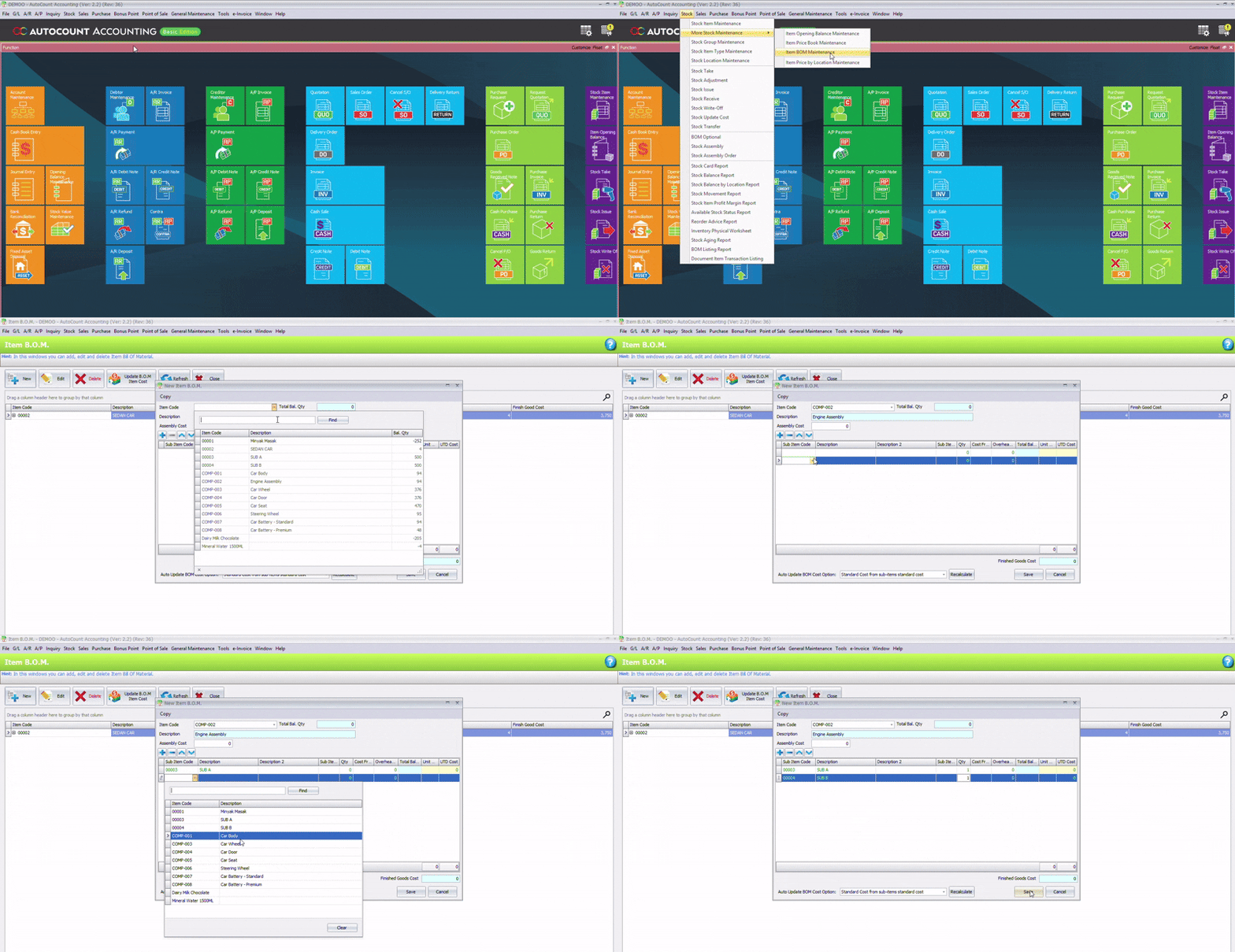
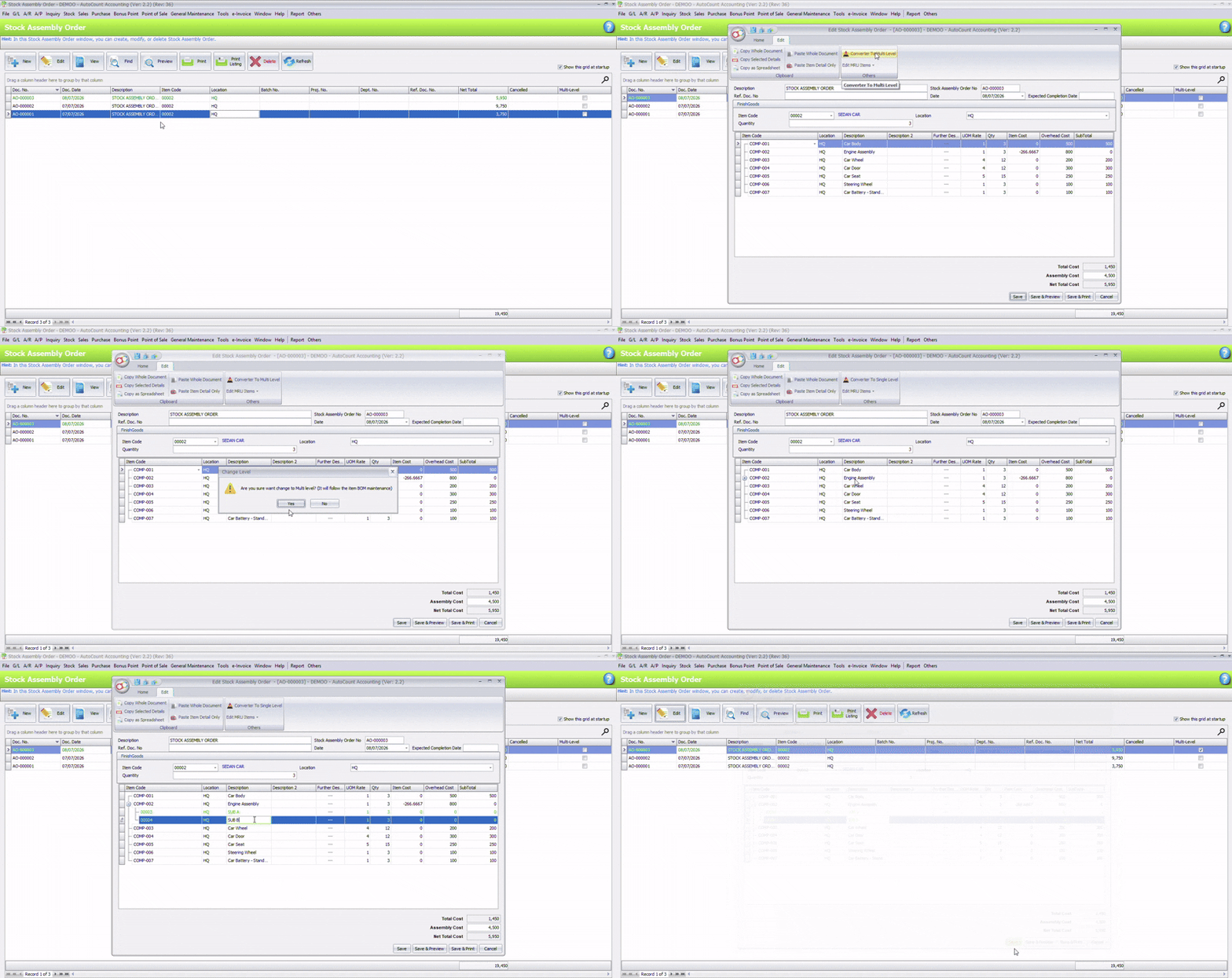
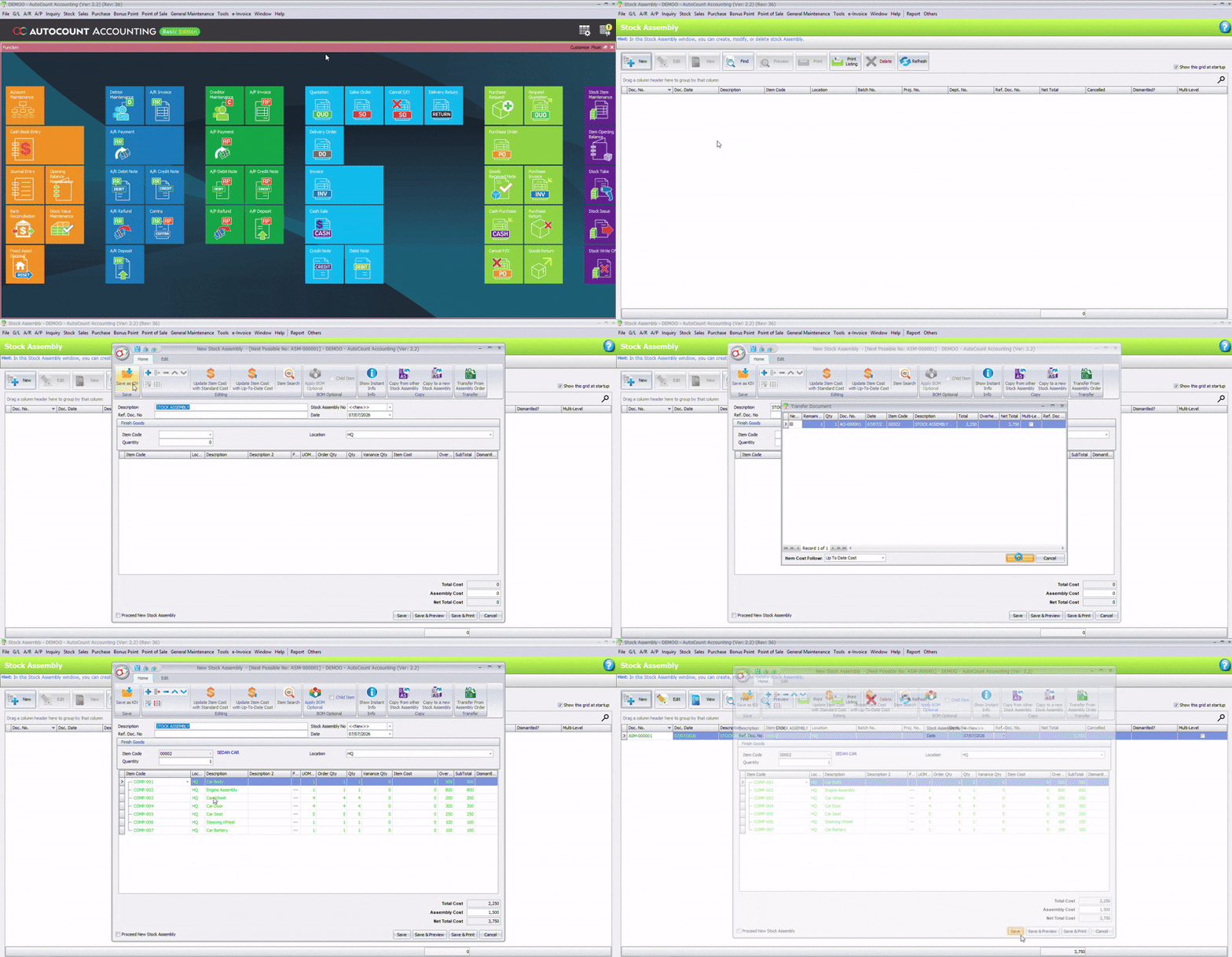
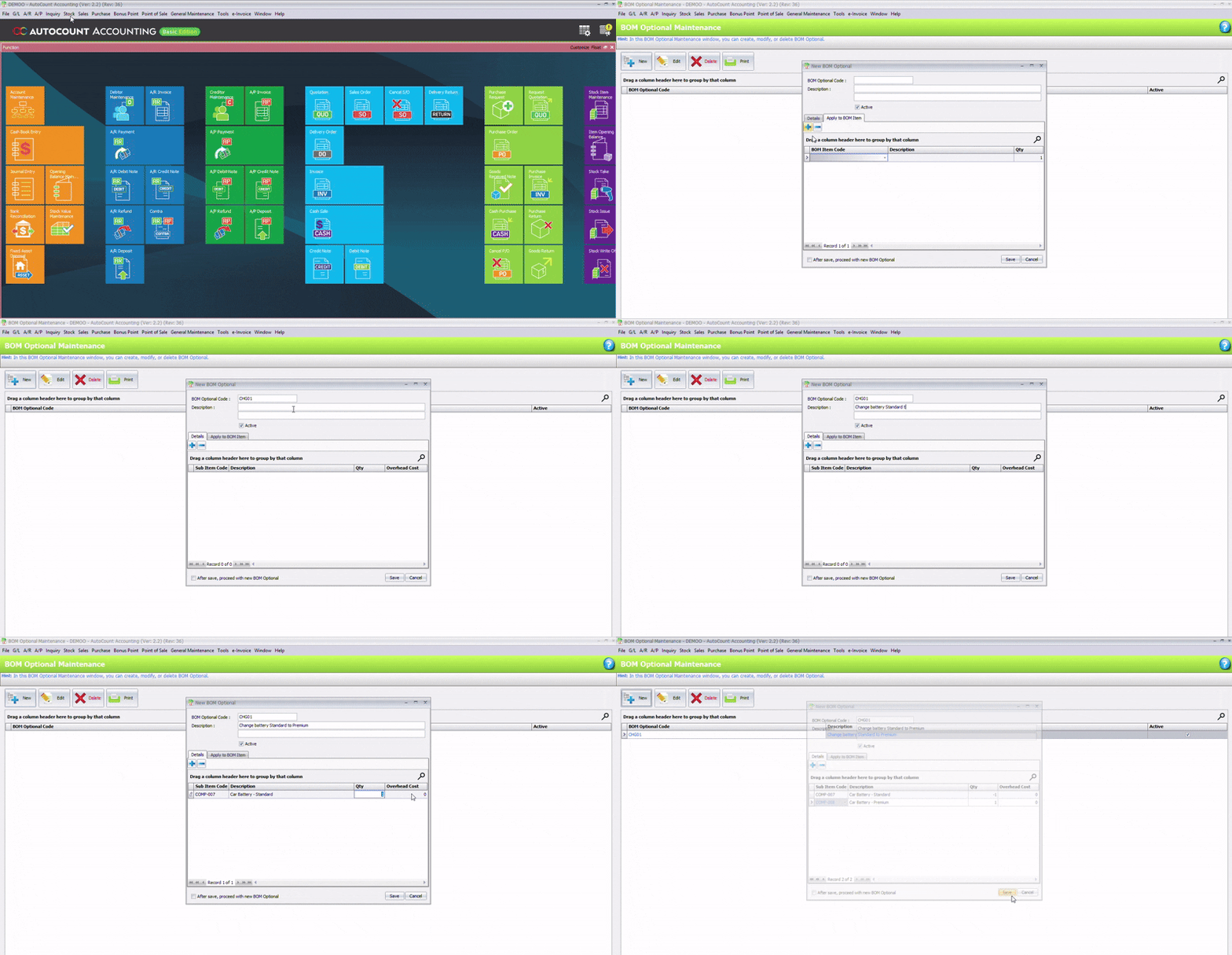
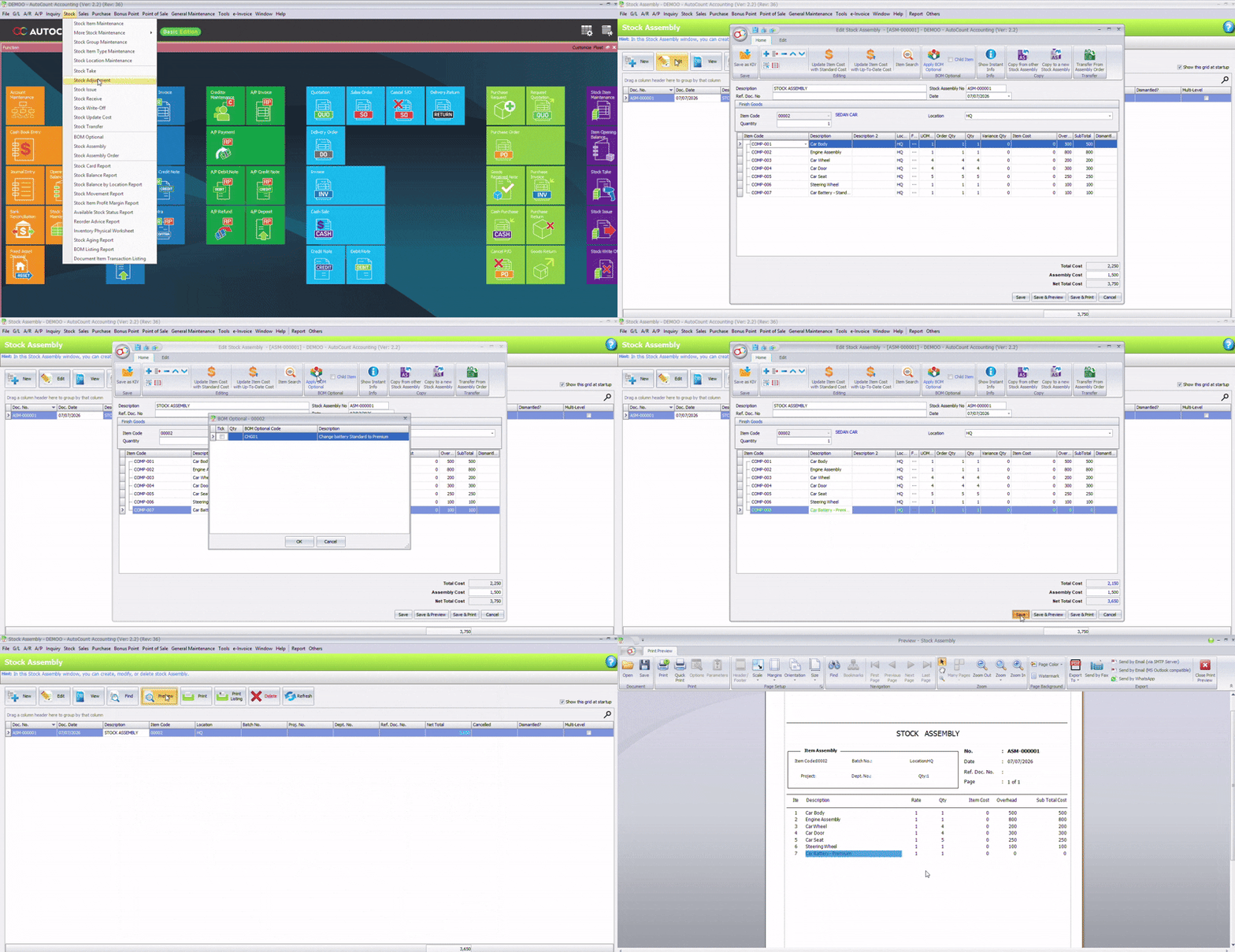
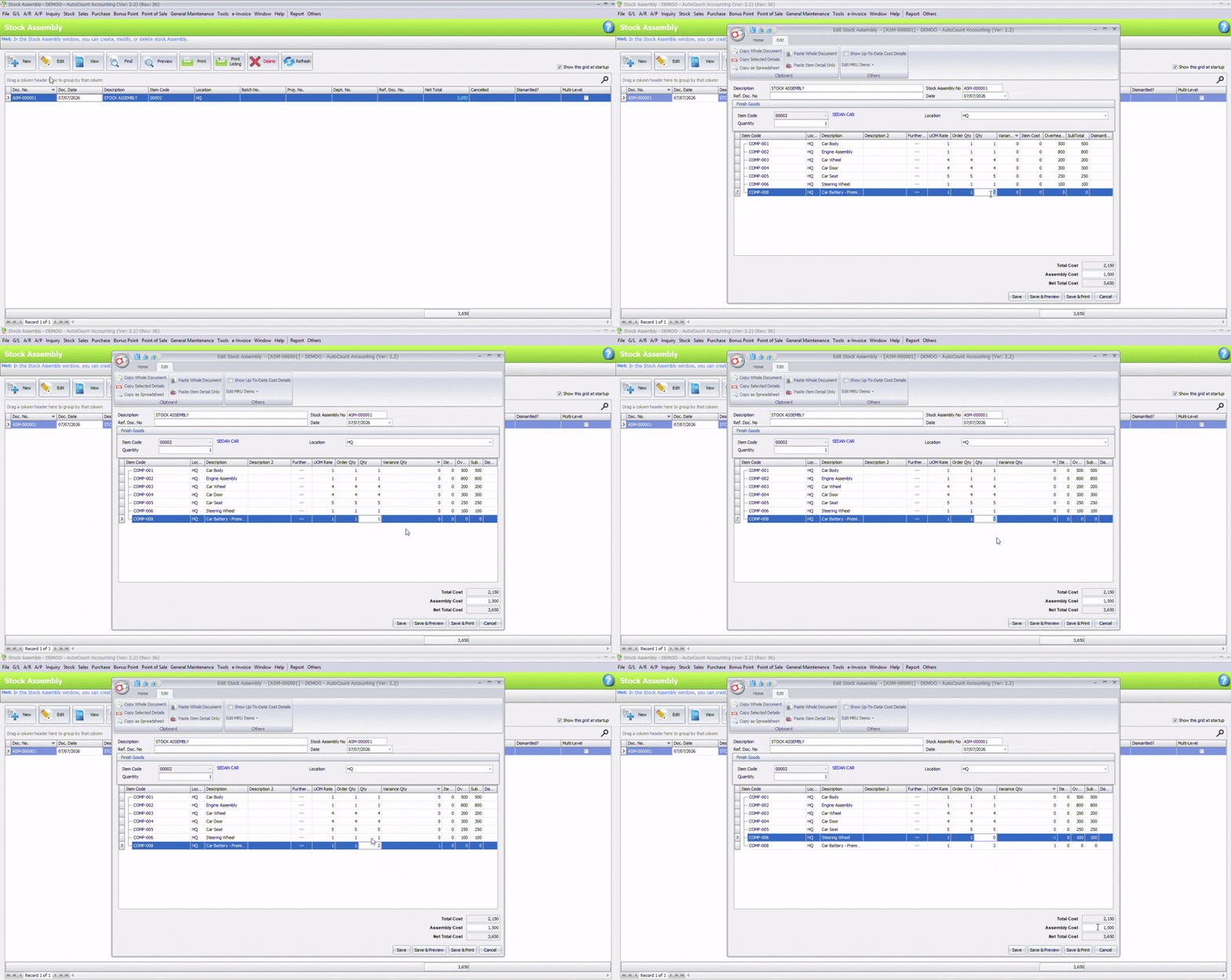
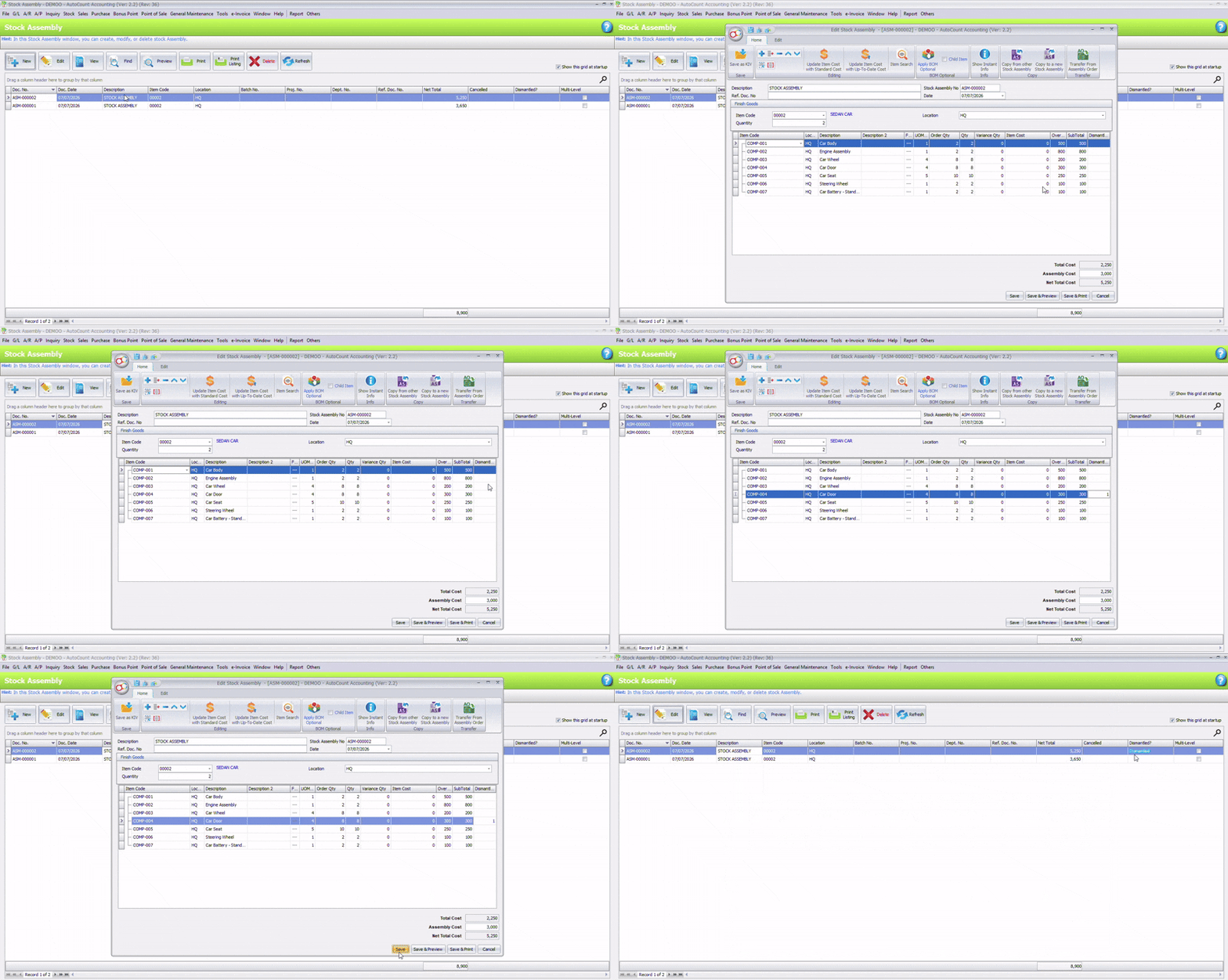
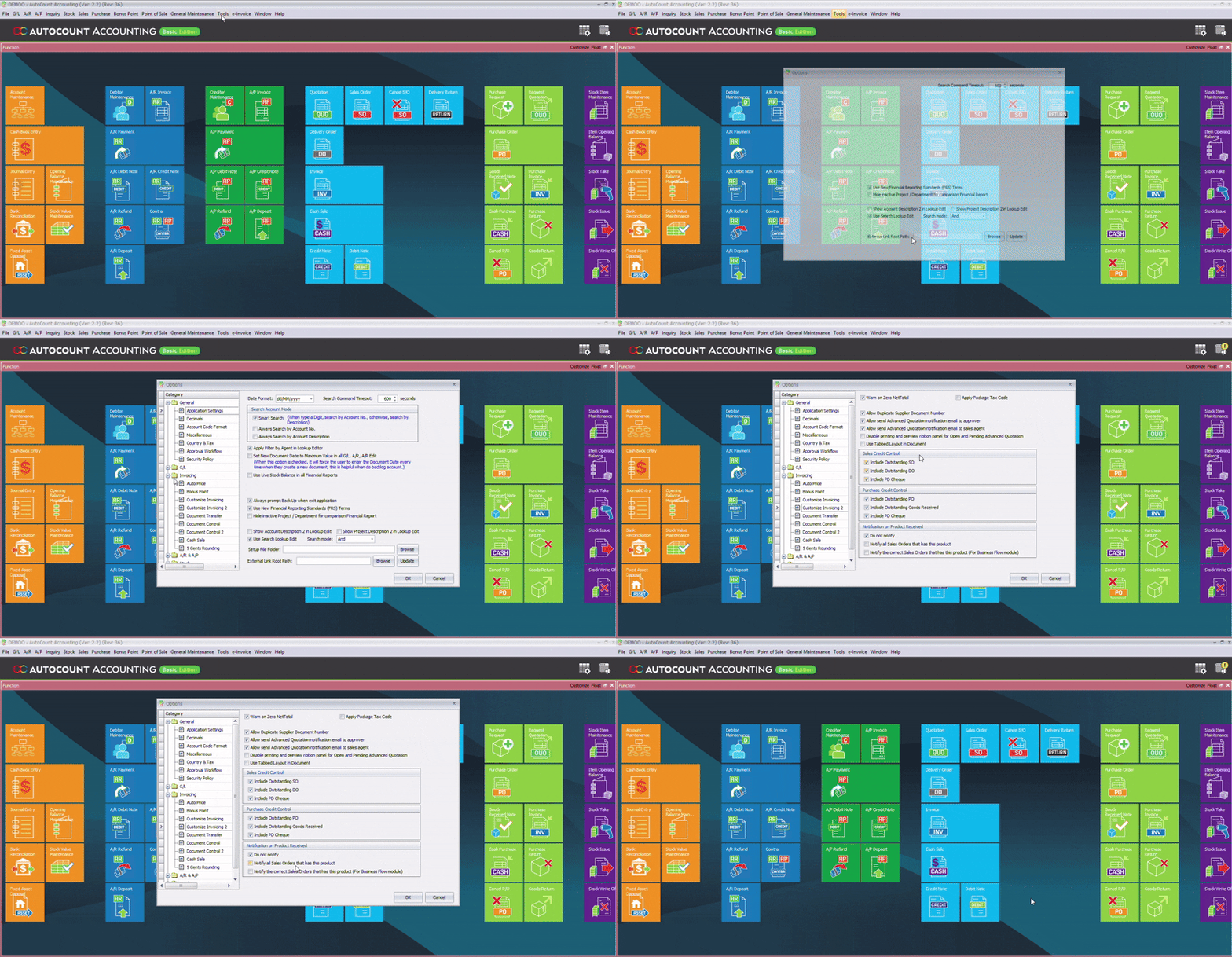
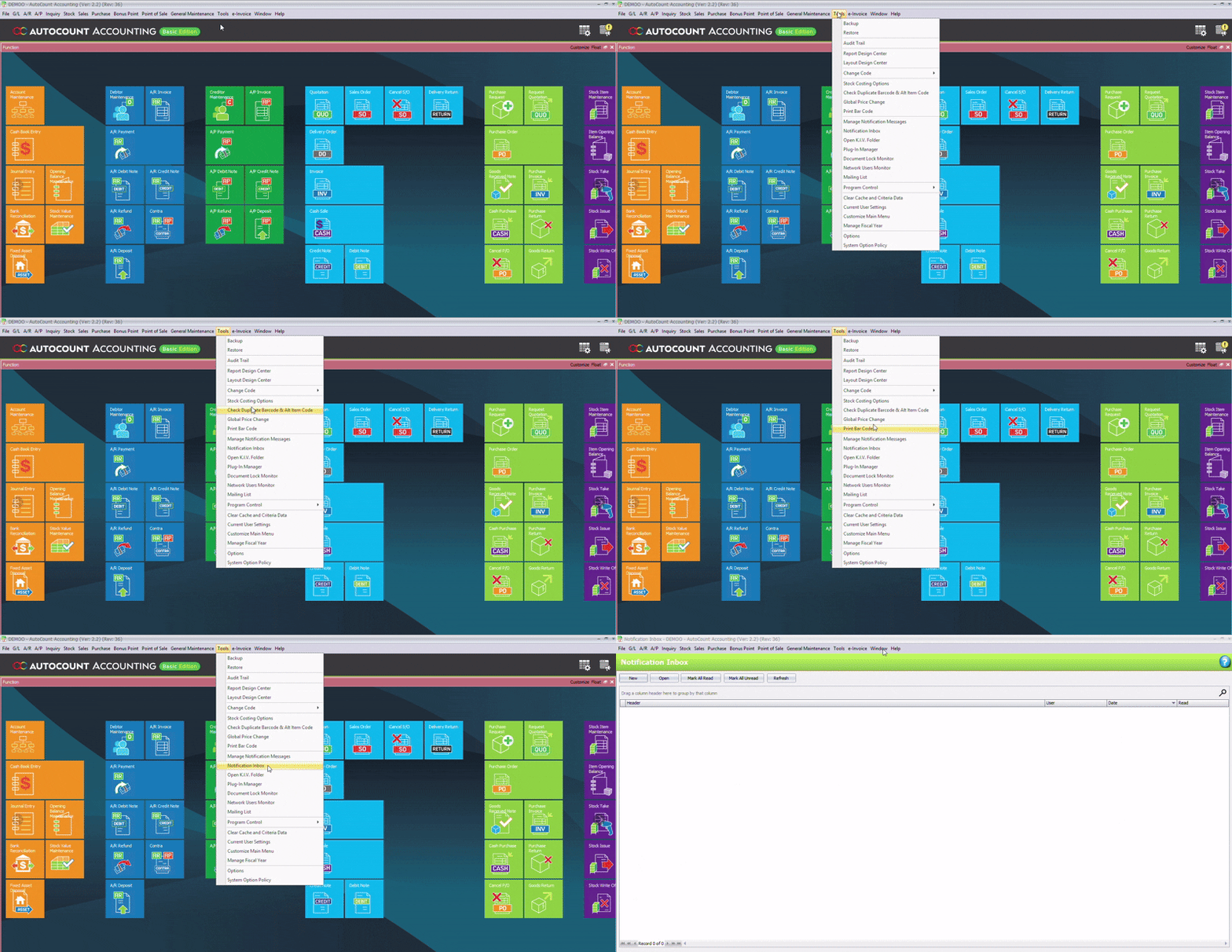
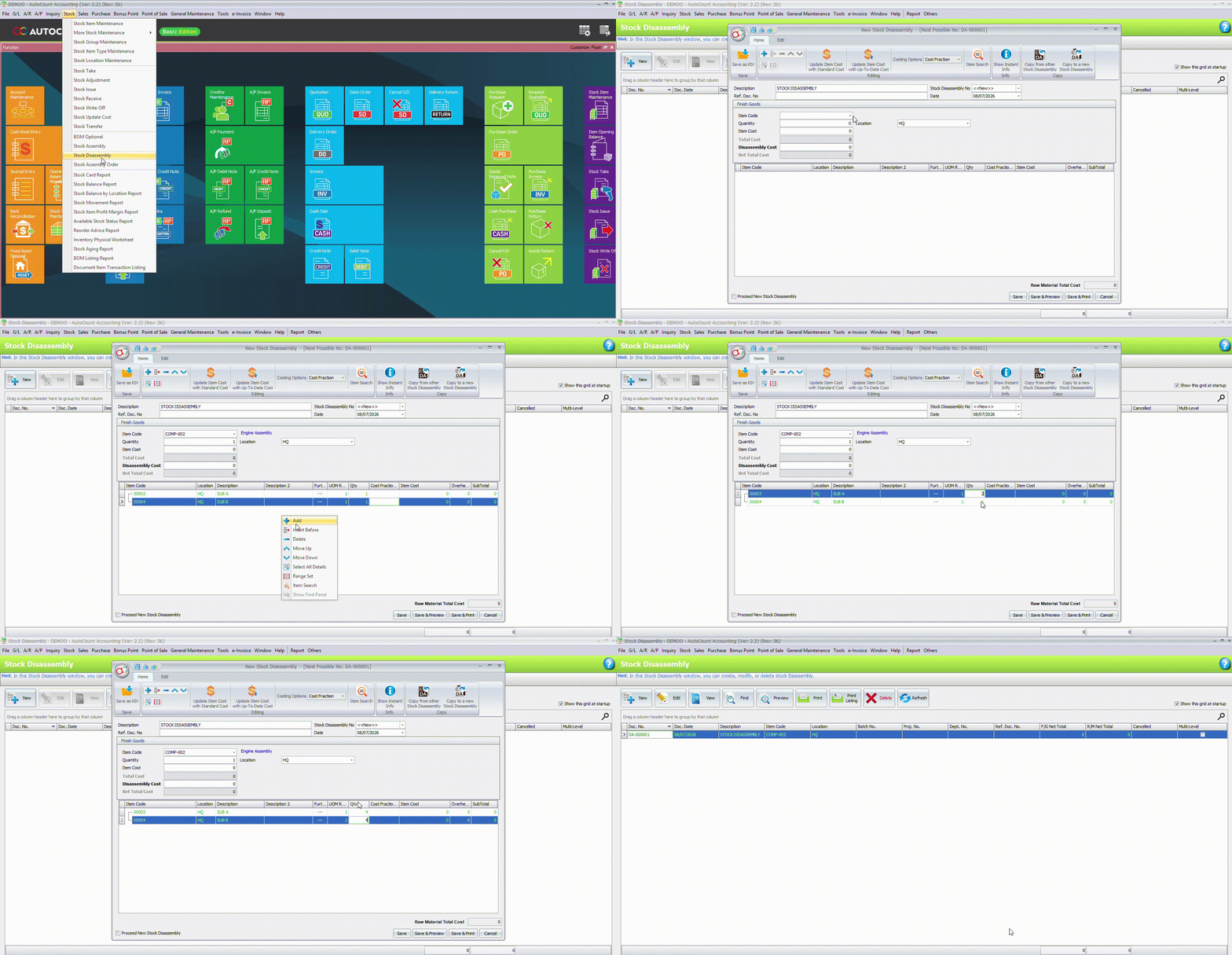
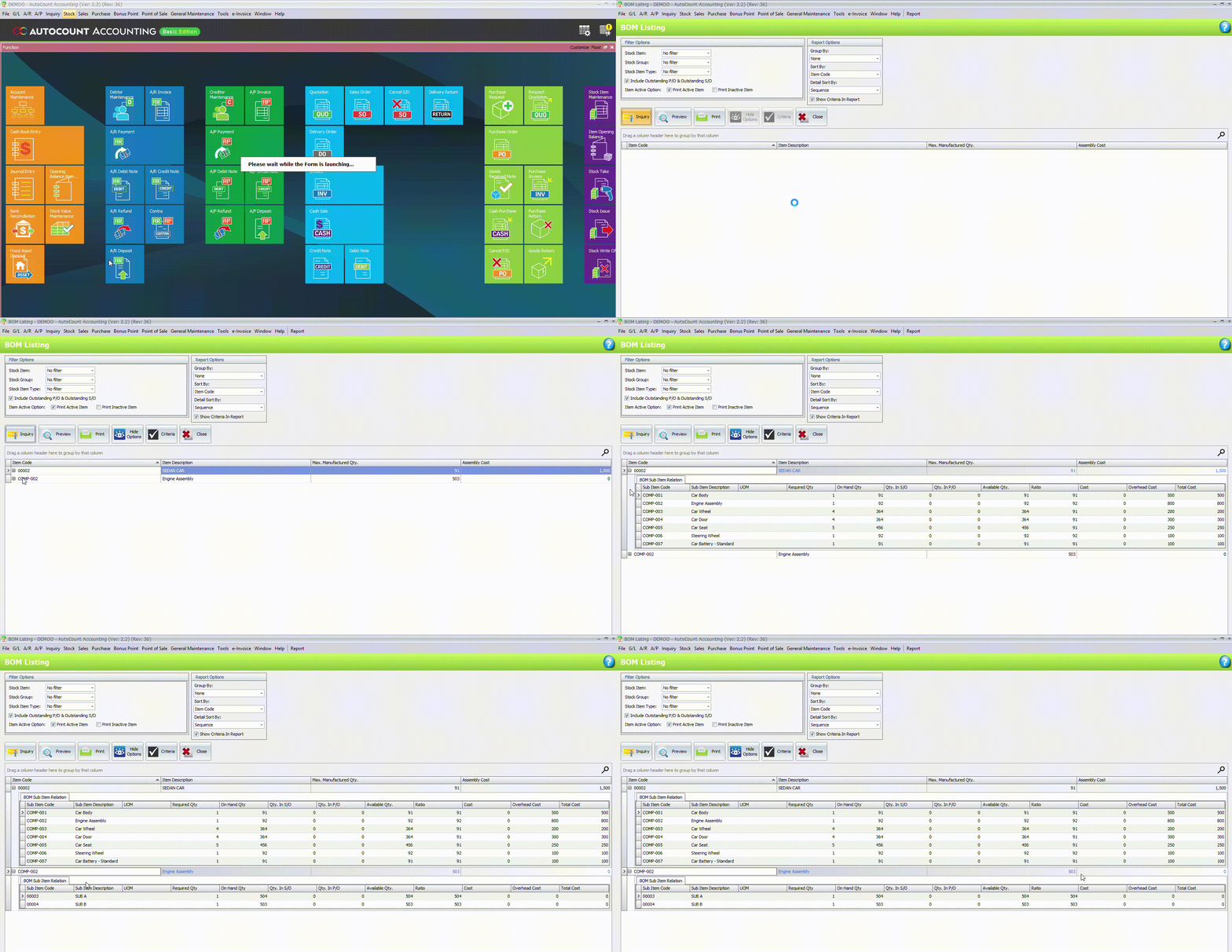
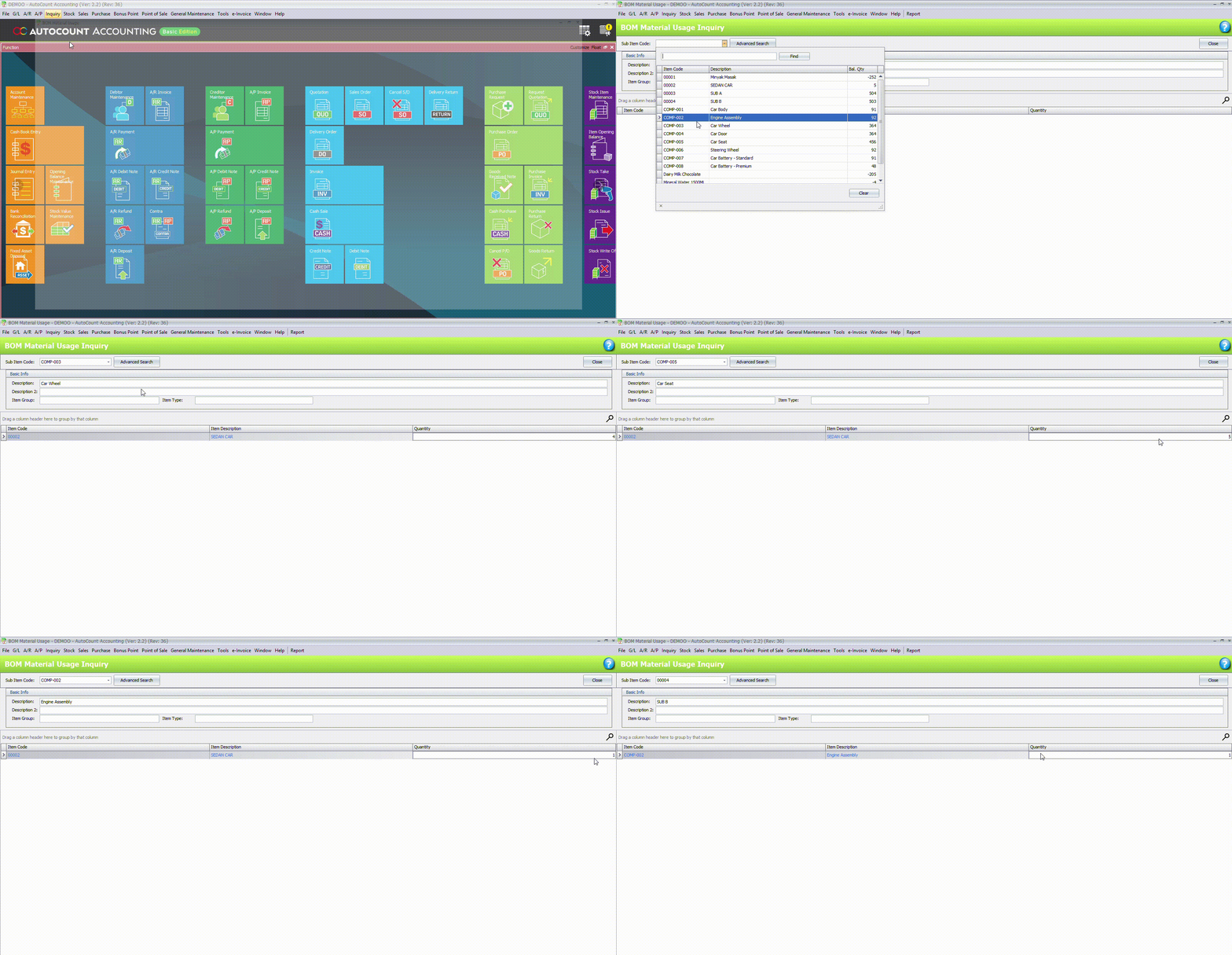
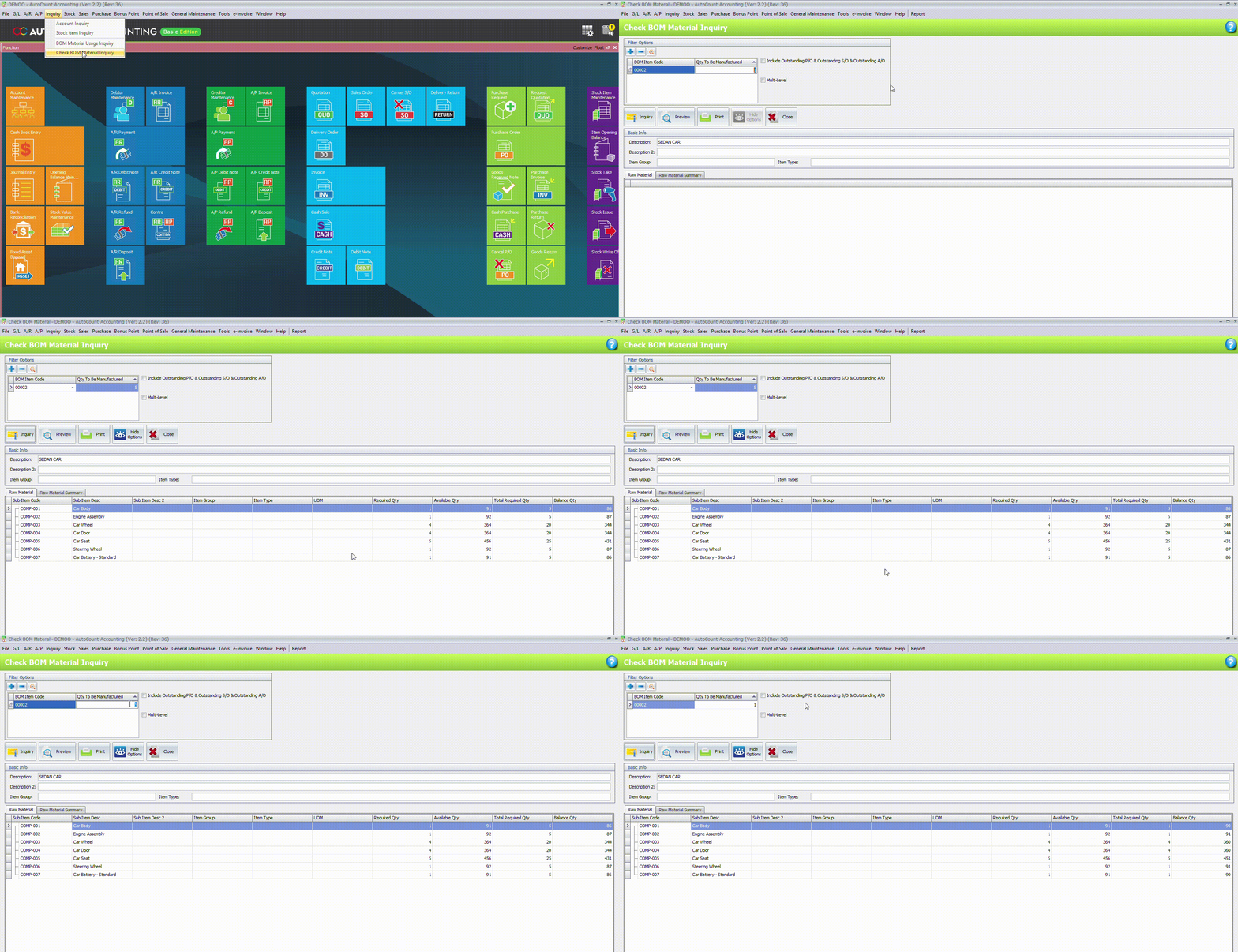
分步指南:如何高效管理多个物料清单(BOM) July 9, 2026 Malay English 什么是 AutoCount 库存组装(Stock Assembly)?如果您的企业需要将多个原材料或零部件组装成一个成品,AutoCount 的 Stock Assembly(库存组装) 模块可以帮助您高效管理整个生产流程。完成生产后,无需手动调整库存,AutoCount 会自动:扣减所需的原材料或零部件库存增加成品库存数量自动计算生产成本保留完整的生产交易记录减少人工操作所造成的错误 示例假设您正在组装一辆轿车(Sedan Car)。生产 1 辆轿车 所需的零部件如下:零部件数量车身(Car Body)1发动机(Engine)1车轮(Wheels)4车门(Car Doors)4汽车座椅(Car Seats)5方向盘(Steering Wheel)1汽车电池(Battery)1↓成品轿车(Sedan Car)完成 Stock Assembly(库存组装) 后,AutoCount 会根据已设定的 Bill of Materials(BOM,物料清单) 自动扣减所有所需零部件库存,并将生产完成的轿车自动增加至库存中。接下来,让我们一步一步了解整个 Stock Assembly 的操作流程。 步骤 1 – 设置物料清单(BOM) 物料清单(Bill of Materials,BOM) 是生产成品所需的所有原材料、零部件及其数量的清单。在 AutoCount 中,BOM 只需建立一次,即可重复用于后续的 Stock Assembly(库存组装)交易。 如何在 AutoCount 中设置 BOM 在创建 BOM 之前,需要将 Stock Item Maintenance(库存项目维护) 切换至 Advanced Layout(高级布局),才能使用 BOM 设置功能。 设置 BOM 的步骤: 前往 Stock → Stock Item Maintenance。 选择需要生产的成品(例如:Sedan Car(轿车))。 如果目前使用的是 Simple Layout(简易布局),请右键点击该项目,并选择 Use Item Advanced Layout(使用高级布局)。 打开 BOM 页面。 添加所需的原材料或零部件,并填写生产所需数量。 根据需要设置 Assembly Cost(组装成本) 和 Overhead Cost(制造费用)。 点击 Save(保存) 完成 BOM 设置。 *子项目(Sub Item)可前往 Stock > Stock Item Maintenance > +New 新增。 Step 2 – Create a Stock Assembly Order (Job Order)A Stock Assembly Order (Job Order) is created before production starts to plan and control manufacturing.It acts as a production instruction that tells the manufacturing team:What product needs to be assembledHow many units need to be producedWhich materials are required based on the BOMLink with Sales OrderIf a customer places an order but stock is not ready:Go to Stock → Stock Assembly OrderClick NewSelect Transfer From Sales OrderAdjust quantity if neededClick OK and Save 成本计算 AutoCount 会自动计算: 所需原材料数量(根据 BOM 计算) 组装成本和生产成本 示例: 组装成本(Assembly Cost)= 每单位 RM1,500 生产数量 = 2 个单位 总组装成本 = RM3,000 步骤 3 – 转换为多层级 BOM(Multi-Level BOM) 对于结构较复杂的产品,可以使用 Multi-Level BOM(多层级物料清单),确保所有子组件在生产过程中都能被正确包含和计算。 使用 Multi-Level BOM AutoCount 支持 Multi-Level BOM(多层级 BOM),让用户能够在一个成品下管理多个层级的组件和子组件。 如何将 BOM 转换为 Multi-Level BOM 前往 Stock → More Stock Maintenance → Item BOM Maintenance 点击 New 选择一个 BOM(例如:Engine Assembly(发动机组件)) 为该组件添加 SUB A 和 SUB B 点击 Save 前往 Stock Assembly 或 Stock Assembly Order 选择一个成品(Finished Good) 点击 Edit 点击 Convert To Multi Level 转换完成后,Item BOM 将显示所有子层级组件。 步骤 4 – 执行库存组装(生产流程) 当 Stock Assembly Order(库存组装订单)准备完成后,即可在 AutoCount 中开始执行生产。 使用 Assembly Order: 前往 Stock → Stock Assembly 点击 New,选择 Transfer From Assembly Order 检查详细资料(材料、数量及成本) 点击 Save AutoCount 会自动执行: 扣减所使用的原材料库存 增加成品库存数量 更新库存记录及生产成本 *如果不通过 Stock Assembly Order 创建库存组装,可以直接前往 Stock → Stock Assembly → New,手动输入生产资料并保存即可。 如何使用 BOM Options 实现灵活生产? BOM Options 功能允许在生产过程中替换原材料,而无需修改原有的 Bill of Materials (BOM,物料清单)。 如何设置 BOM Option 创建材料替换方案的步骤: 前往 Stock → BOM Optional 点击 New 选择相关的 Finished Good(成品) 在 Details 部分添加替代材料 设定 Substitution Ratio(替换比例) 例如:1 个标准电池(Standard Battery)= 1 个高级电池(Premium Battery) 点击 Save 如何应用 BOM Option 在进行 Stock Assembly(库存组装) 时,选择已保存的 BOM Option。 AutoCount 会自动调整: 材料使用数量 生产成本 如何管理 Stock Assembly 中的差异(Variance)? Variance(差异) 是指生产过程中实际使用的原材料数量,与 BOM(物料清单)中设定的标准数量之间的差异。 检查生产差异 如果实际使用的材料少于预定数量,Variance Qty(差异数量) 会显示为负数,并相应调整生产成本。相反,如果使用更多材料,整体生产成本将会增加。 什么时候在 Stock Assembly 中使用 Dismantled Quantity? Dismantled Quantity(拆解数量) 用于生产批次中部分产品因缺陷、质量检查失败或生产问题而无法完成的情况。 使用场景 产品未通过质量检查 组装过程不完整或无法完成 示例:计划生产 500 个单位,最终只完成 498 个单位 AutoCount 只会计算已完成产品(498 个单位)的成本,确保生产记录更加准确。 Stock Write-Off(库存报废) 比 Stock Adjustment(库存调整) 更适合用于生产异常处理,因为它能够正确分配生产成本至成品,从而确保库存价值和成本计算更加准确。 在哪里启用 AutoCount 销售订单通知功能? AutoCount 提供通知功能,当成品库存准备好并可以满足客户 Sales Order(销售订单)时,系统会提醒相关用户。 启用此功能的步骤: 前往 Options → Invoicing → Customize Invoicing 2 启用 “Notify all Sales Orders that has this product” 保存设置 如何查看通知 完成生产后,用户可以通过以下位置查看相关通知: Tools → Notification Inbox 通知系统帮助团队快速了解可用库存,提高订单处理效率,并减少客户交付延误。 如何执行 Stock Disassembly(库存拆解)? Stock Disassembly(库存拆解) 是 Stock Assembly 的相反流程,可将成品拆解回原始原材料或组件。 前往 Stock → Stock Disassembly 点击 New 创建新的 Stock Disassembly 交易 选择需要拆解的成品(Finished Good / Item Code) 输入需要拆解的数量 检查将返回库存的原材料或组件 点击 Save 完成交易 保存后,AutoCount 会自动从库存中扣减成品数量,并将回收的原材料重新增加至库存。 如何查看 BOM Listing Report? BOM Listing Report(BOM 清单报告) 提供所有 Bill of Materials(BOM,物料清单)项目的概览,并显示根据当前原材料库存可生产的最大成品数量。这有助于在开始生产前确认材料是否充足。 前往 Stock → BOM Listing Report 设置所需的筛选条件 点击 Inquiry 点击 Item Code 旁边的 “+” 图标查看 BOM 组件(或右键点击列表标题,并选择 Expand All) 该报告显示以下重要信息: Max. Manufactured Qty. – 根据当前可用原材料库存,系统计算出最多可以生产的成品数量。 Ratio – 每种材料可支持生产的最大数量,通过 Available Quantity(可用数量) 除以 Required Quantity(所需数量) 计算得出。 什么是 BOM Material Usage Inquiry? BOM Material Usage Inquiry(BOM 材料使用查询) 可帮助查询某个原材料或组件在不同 BOM(物料清单)中的使用情况。它显示哪些成品会使用该材料,以及生产一个单位成品所需的材料数量。 前往 Inquiry → BOM Material Usage Inquiry 选择材料项目代码(Sub Item Code) 系统会列出使用该材料项目代码的所有成品,并显示每个成品生产所需的材料数量。 如何检查材料可用量? Check BOM Material Inquiry(BOM 材料检查查询) 用于确认生产指定数量的成品时,是否拥有足够的原材料。系统会将所需材料数量与当前库存进行比较,帮助在生产开始前发现材料不足的问题。 前往 Inquiry → Check BOM Material Inquiry 点击 “+” 按钮添加 BOM Item Code(成品) 输入 Qty To Be Manufactured(计划生产数量) 如需检查多个成品,可重复以上步骤添加项目 点击 Inquiry 查看查询结果 注意:如果显示 负数 Balance Qty(余额数量),表示该原材料库存不足,无法满足生产所需数量。 结论 AutoCount Stock Assembly 提供完整的制造流程管理,从 BOM 设置、生产执行到自动成本计算,全面提升生产效率。无论是小型工坊还是大型制造企业,该模块都能帮助简化生产流程、提高库存准确性,并自动化整个组装过程。 如果您希望导入 AutoCount Stock Assembly,或需要针对企业需求进行系统配置指导,欢迎立即联系我们,获取免费咨询服务。我们的专家团队将协助您选择合适的方案,并优化您的生产管理流程。 Contact Us Now