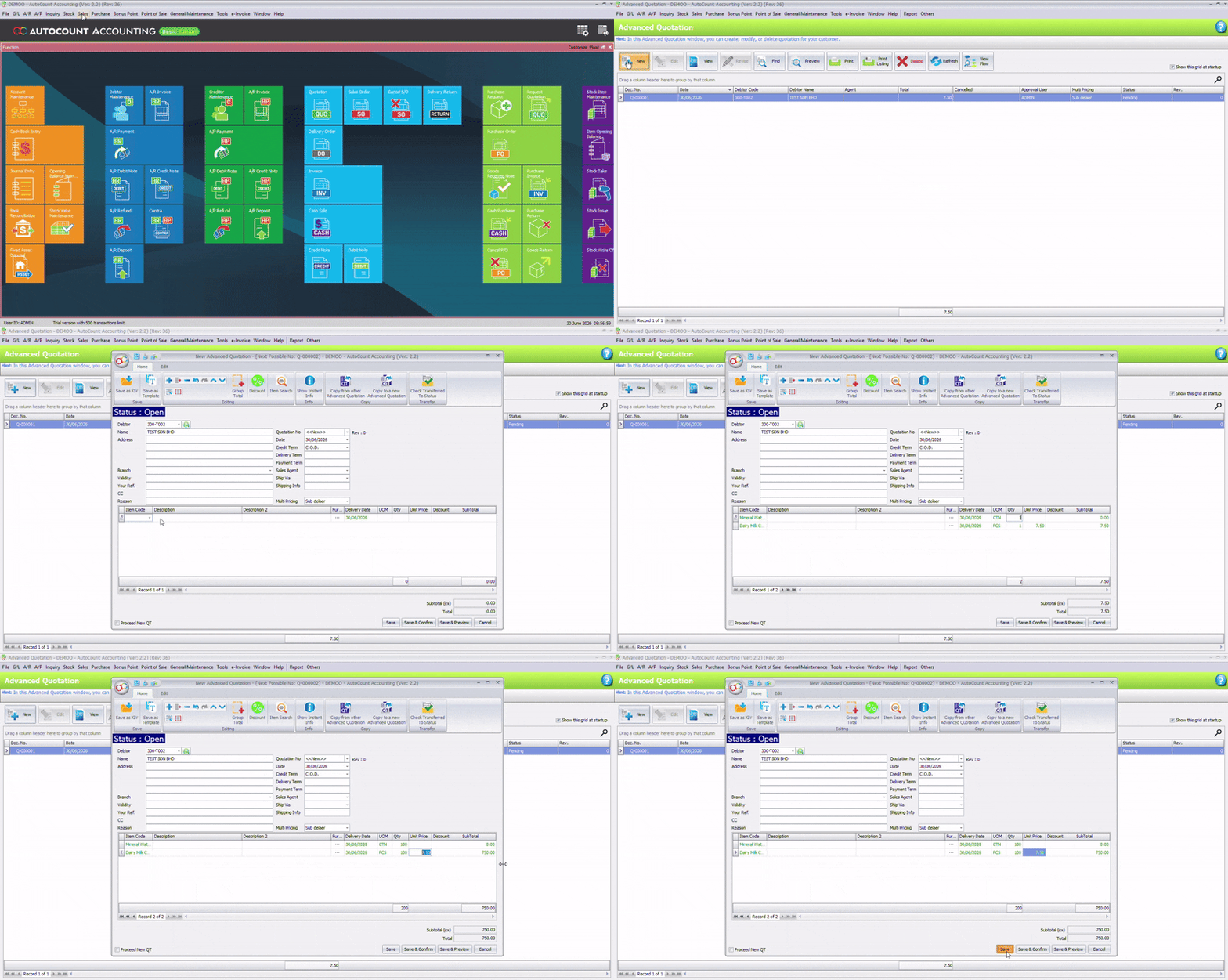
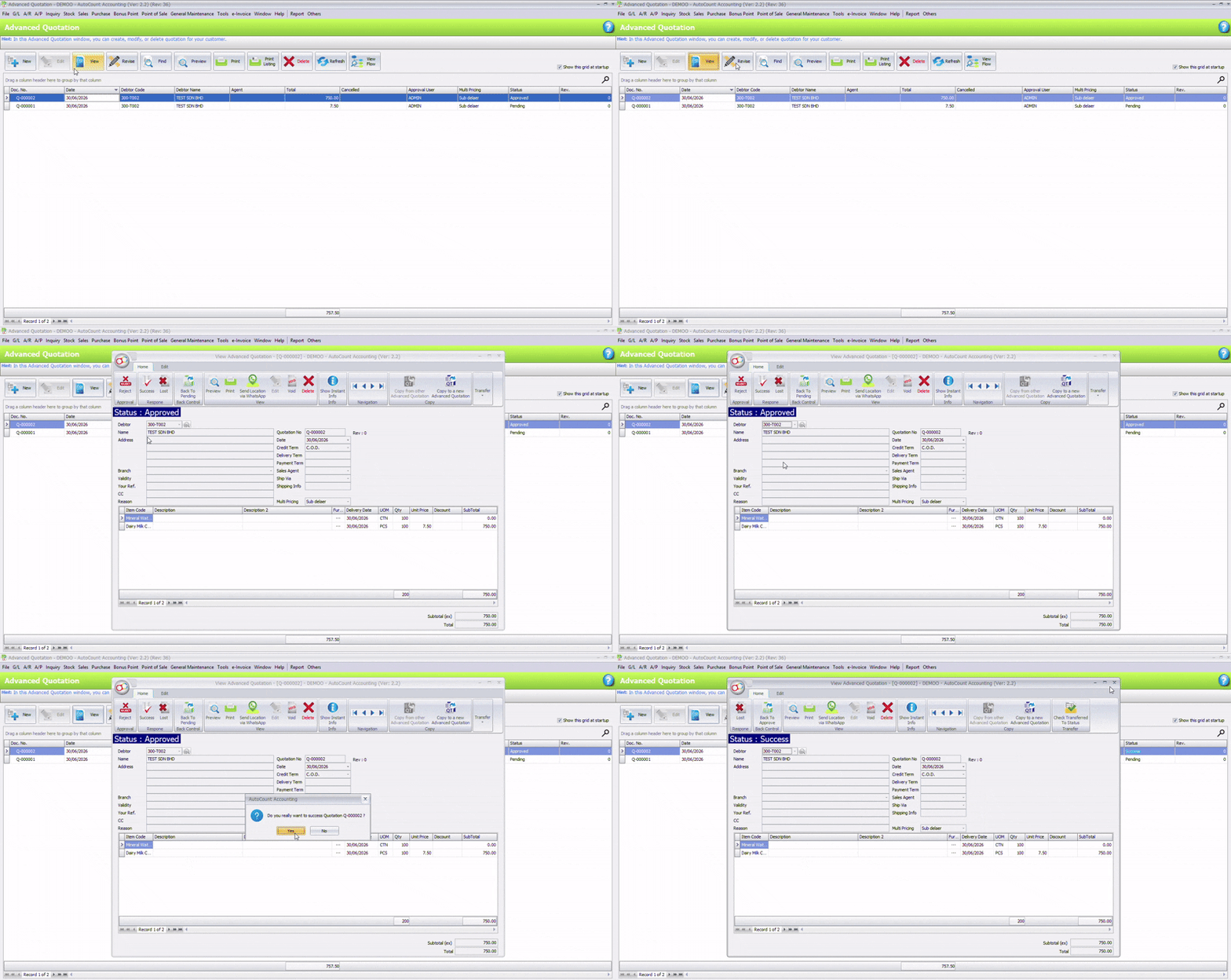
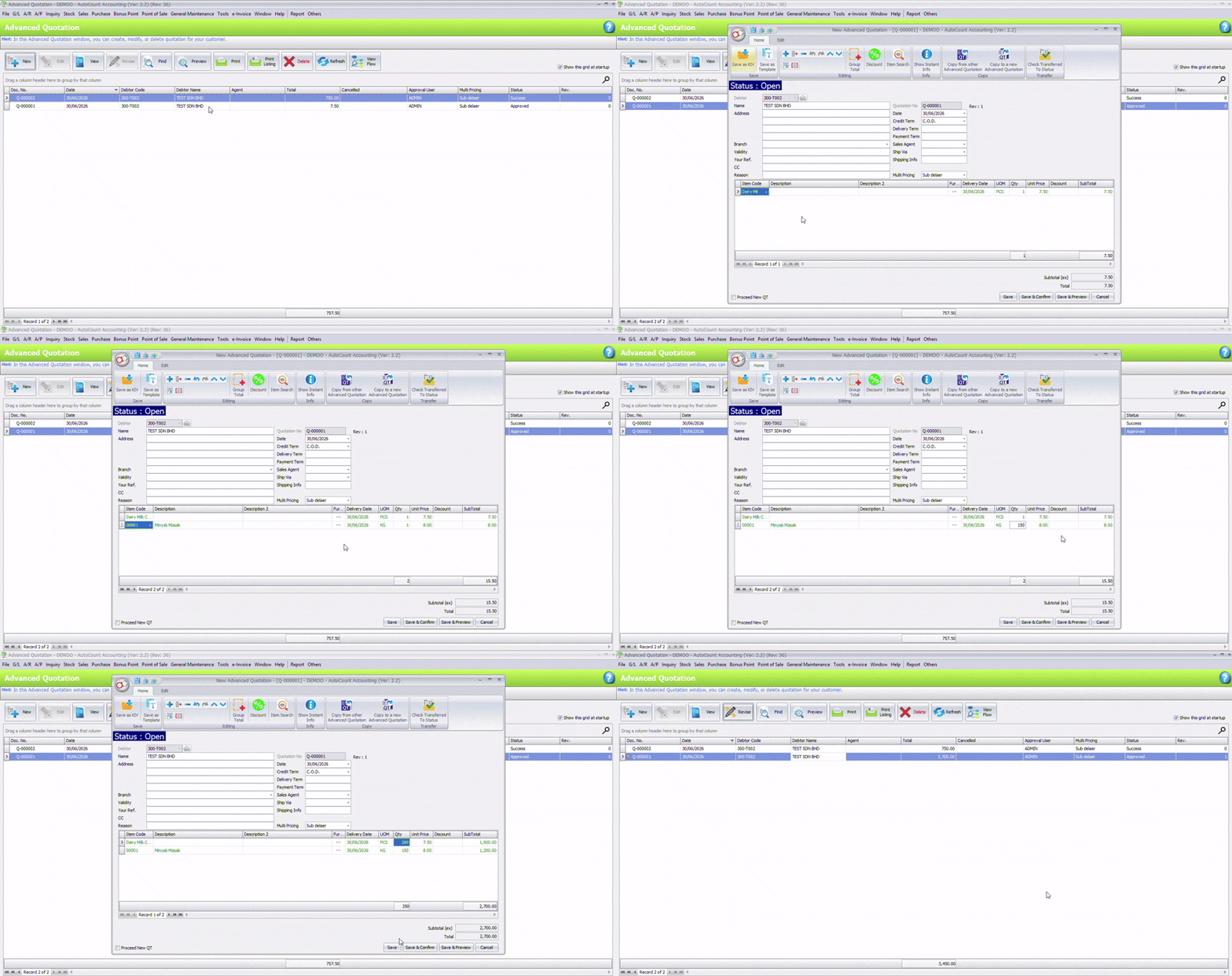
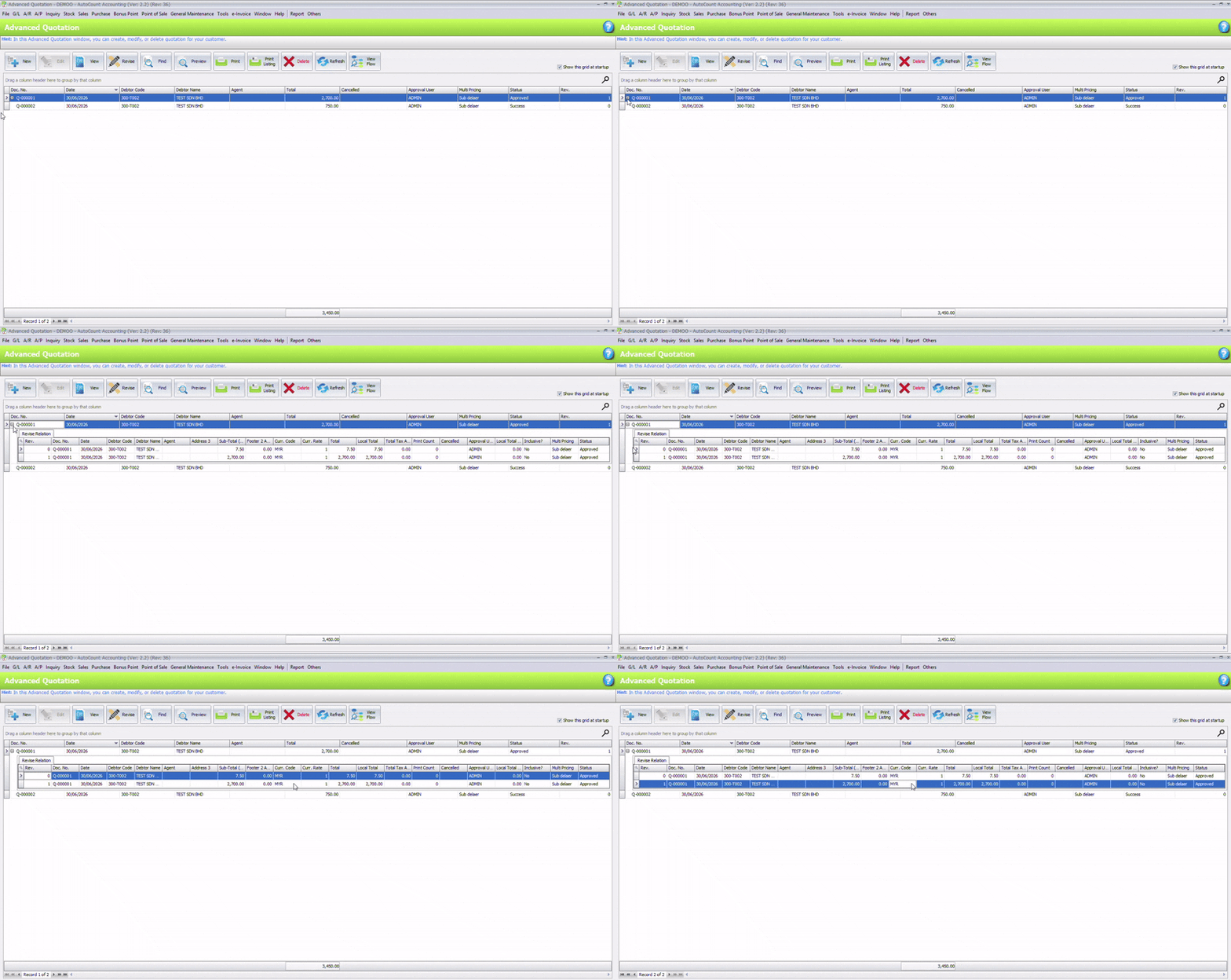
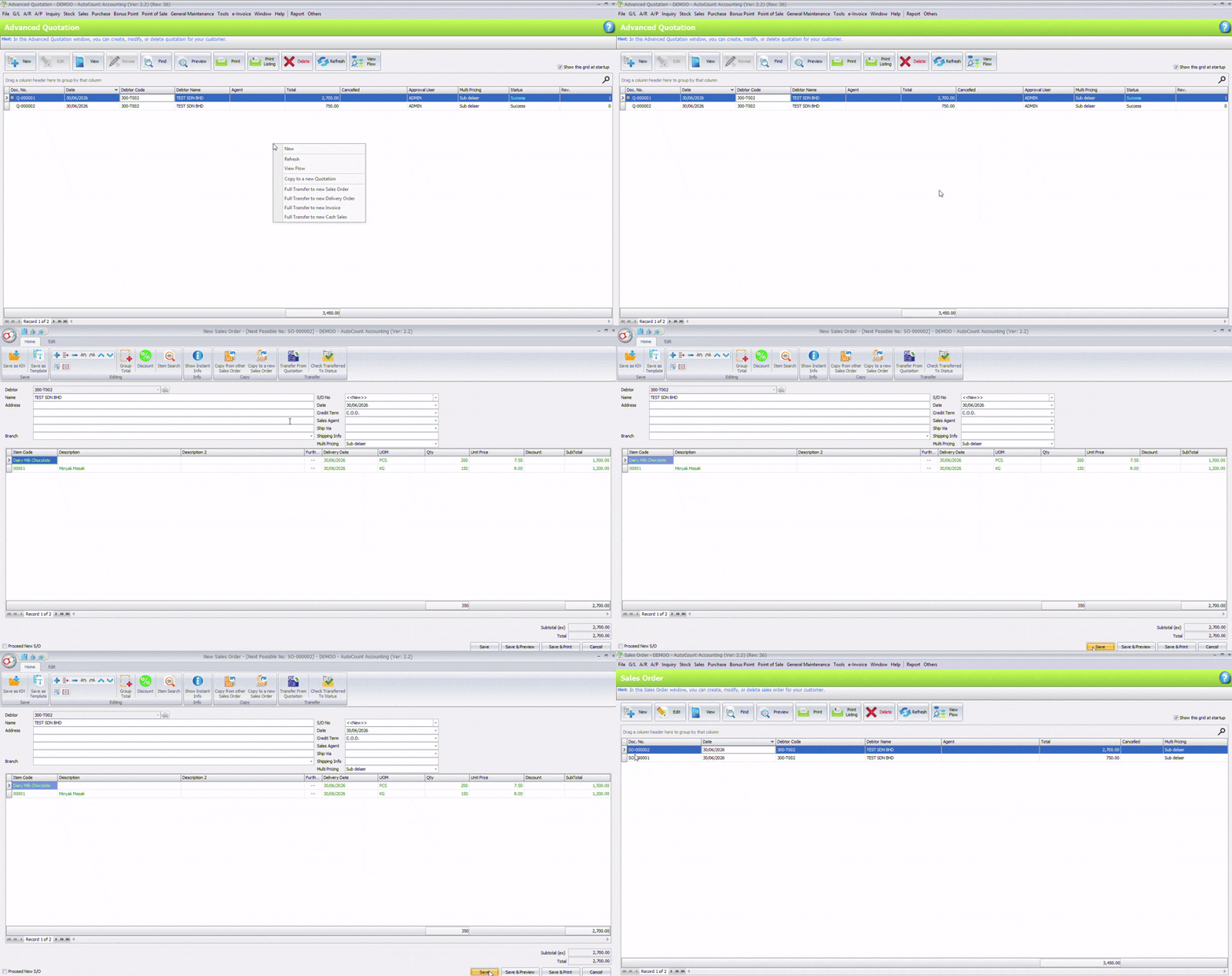
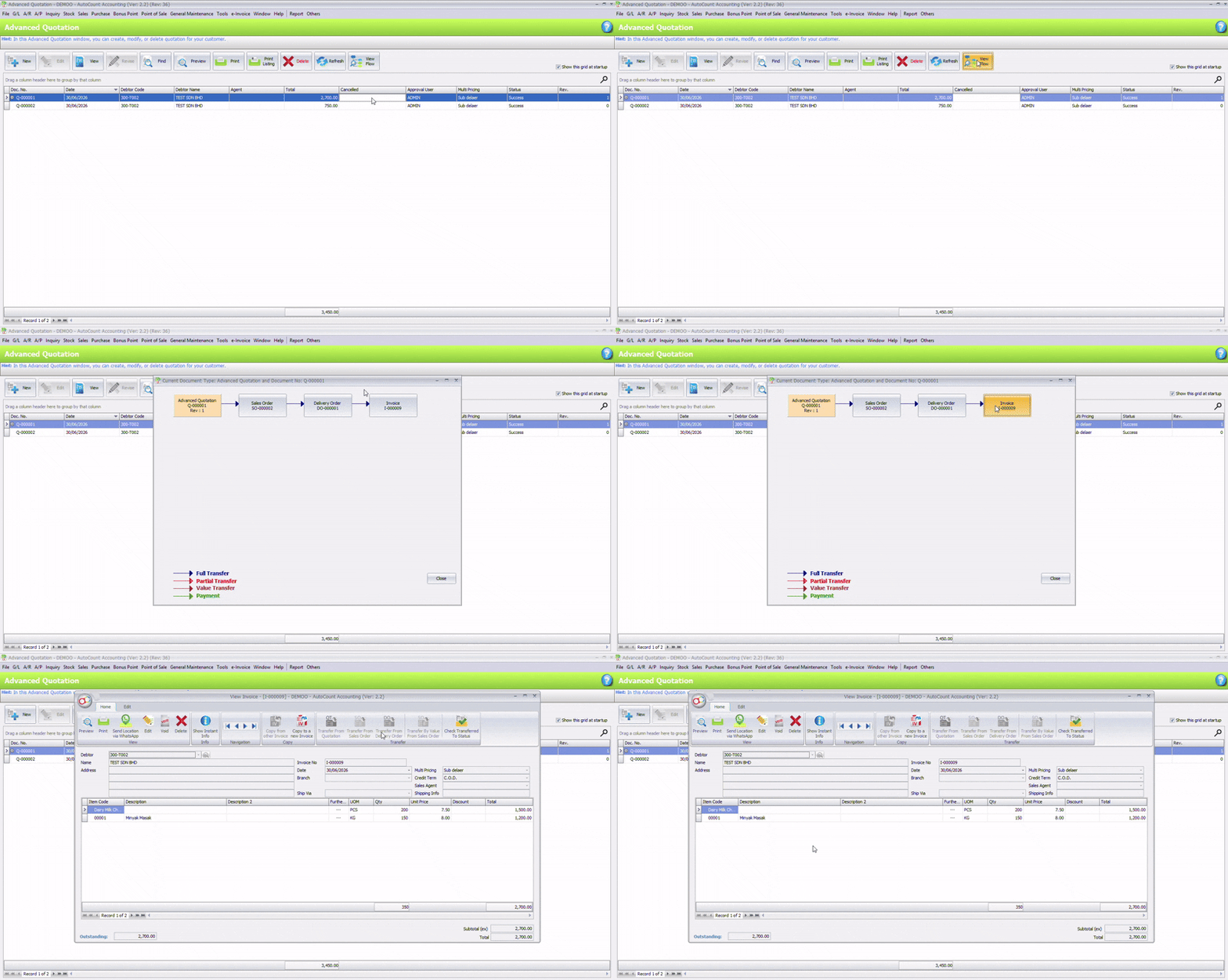
AutoCount 报价状态说明:马来西亚企业完整操作指南(2026) July 1, 2026 Malay English 简介当企业需要处理多个报价版本、客户议价以及内部审批流程时,若采用人工方式管理报价,往往容易出现混乱和错误。 AutoCount 高级报价(Advanced Quotation)模块专为解决这些问题而设计,帮助马来西亚企业以更有系统的方式管理报价流程,从建立报价 → 审批 → 修订 → 转换为销售订单(Sales Order),实现完整的销售管理流程。本指南将透过一步一步的教学,带您了解如何在实际业务中充分运用 AutoCount Advanced Quotation 模块,提高报价管理效率。 为什么选择 AutoCount 高级报价模块? 与 AutoCount 标准报价功能相比,高级报价(Advanced Quotation)模块能够让企业更全面地管理整个销售报价流程,提升报价效率与准确性。 主要优势: 自动记录每一次报价修订历史 支援内部报价审批流程 轻松追踪报价状态 快速将报价转换为销售订单(Sales Order) 减少销售流程中的人为错误 提升销售追踪与报表分析效率 适合以下企业: 贸易公司 制造业企业 建筑与工程公司 批发商与经销商 需要报价审批流程的中小型企业(SMEs) 步骤 1:创建新的报价单 操作步骤: 前往 销售(Sales)→ 高级报价(Advanced Quotation) 点击 新增(New)(系统会自动将报价状态设为 Open(开启)。) 填写报价资料: 客户名称 报价日期 产品编号(Item Code) 数量(Quantity) 单价(Unit Price) 备注(可选) 点击 保存(Save) 步骤 2:报价状态说明 AutoCount 使用状态追踪功能来监控报价进度。 状态说明: 🟡 Open(开启) 报价仍在准备中。 🟠 Pending(待审批) 等待内部审批。 🔵 Approved(已批准) 管理层已批准该报价。 🟢 Success(成功) 客户已接受该报价。 🔴 Lost(失效) 报价未成功成交。 ✔ 这有助于销售团队清晰追踪每一个销售机会。 步骤 3:更新报价状态 操作步骤: 前往 销售(Sales)→ 高级报价(Advanced Quotation) 选择需要更新的报价单 点击 查看(View) 更新状态(拒绝 / 成功 / 失效) 点击保存(Save) ✔ 状态更新有助于提升销售团队的实时可视化管理能力。 ✔ 将状态设置为 Success(成功) 以确认交易已完成。 步骤 4:修改报价(不丢失历史记录) 请勿在报价发送给客户后直接编辑原始报价单。 请使用“Revise(修订)”功能: 选择报价单 点击 Revise(修订) 新增项目或修改内容(价格 / 数量 / 产品) 点击保存(Save) ✔ 系统将自动创建新的修订版本,并保留历史记录。 步骤 5:查看报价修订记录 操作步骤: 找到相关报价单 点击报价单旁的 “+” 图标 查看所有修订版本 你可以追踪: 原始报价单 修订历史记录 最新版本 步骤 6:将报价转换为销售订单 当报价被客户确认成功后: 操作步骤: 右键点击报价单 点击 Transfer(转换) 选择 Sales Order(销售订单) ✔ AutoCount 将自动复制所有数据。 你也可以转换为: 送货单(Delivery Order) 发票(Invoice) 现金销售(Cash Sales) 步骤 7:追踪完整单据流程 操作步骤: 打开报价单 点击 View Flow(查看流程) 你将看到如下流程: 报价单 → 销售订单 → 送货单 → 发票 ✔ 这对于审计、报表分析以及客户服务非常有用。 总结 AutoCount 高级报价模块帮助马来西亚企业以更有系统与专业的方式管理整个报价生命周期。 通过正确的状态追踪、修订控制以及单据转换功能,企业可以提升工作效率、减少错误,并增强销售透明度。 如果您的企业经常处理报价修改与审批流程,该模块将非常适合用来优化整体销售流程。 Contact Us Now