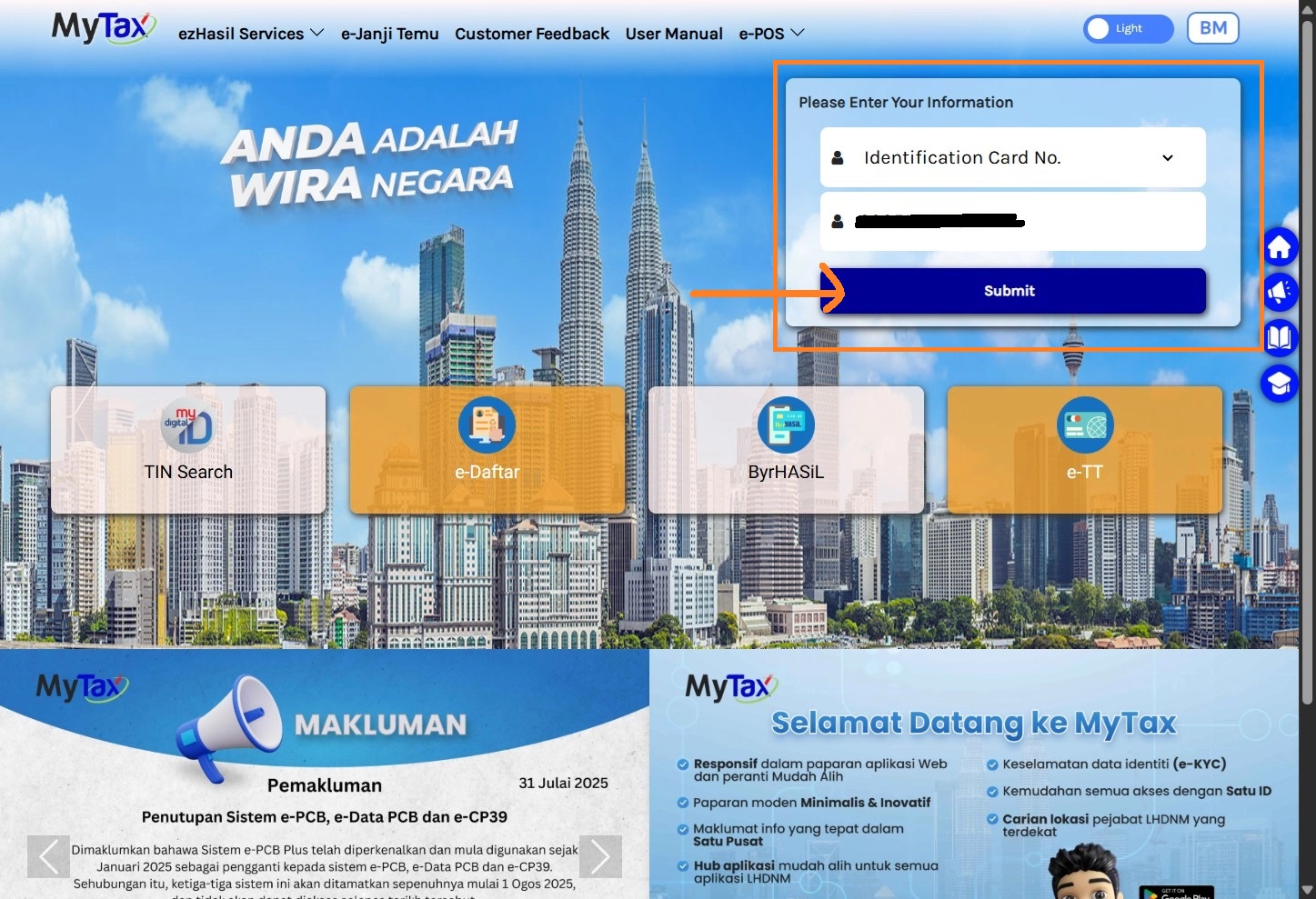
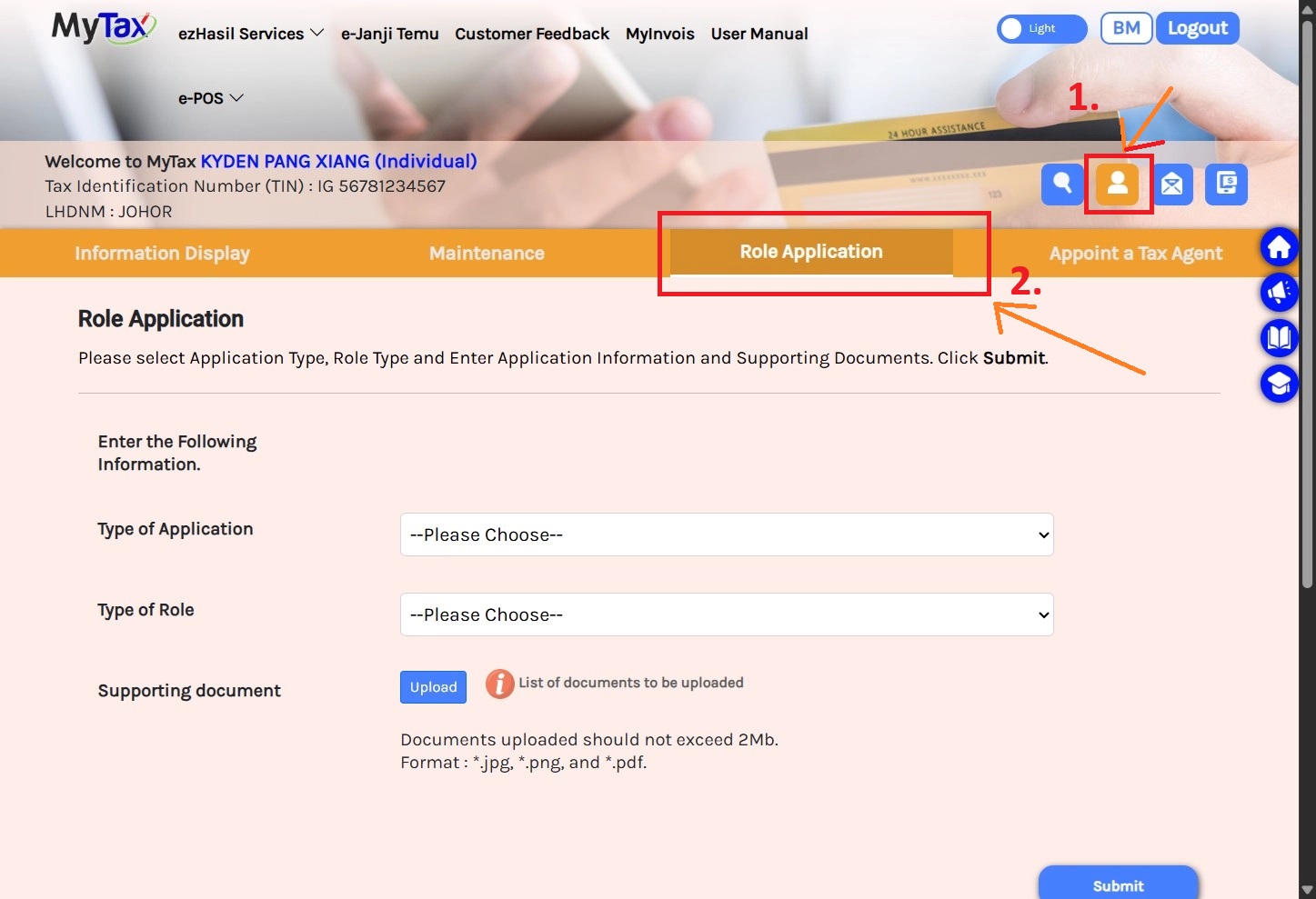
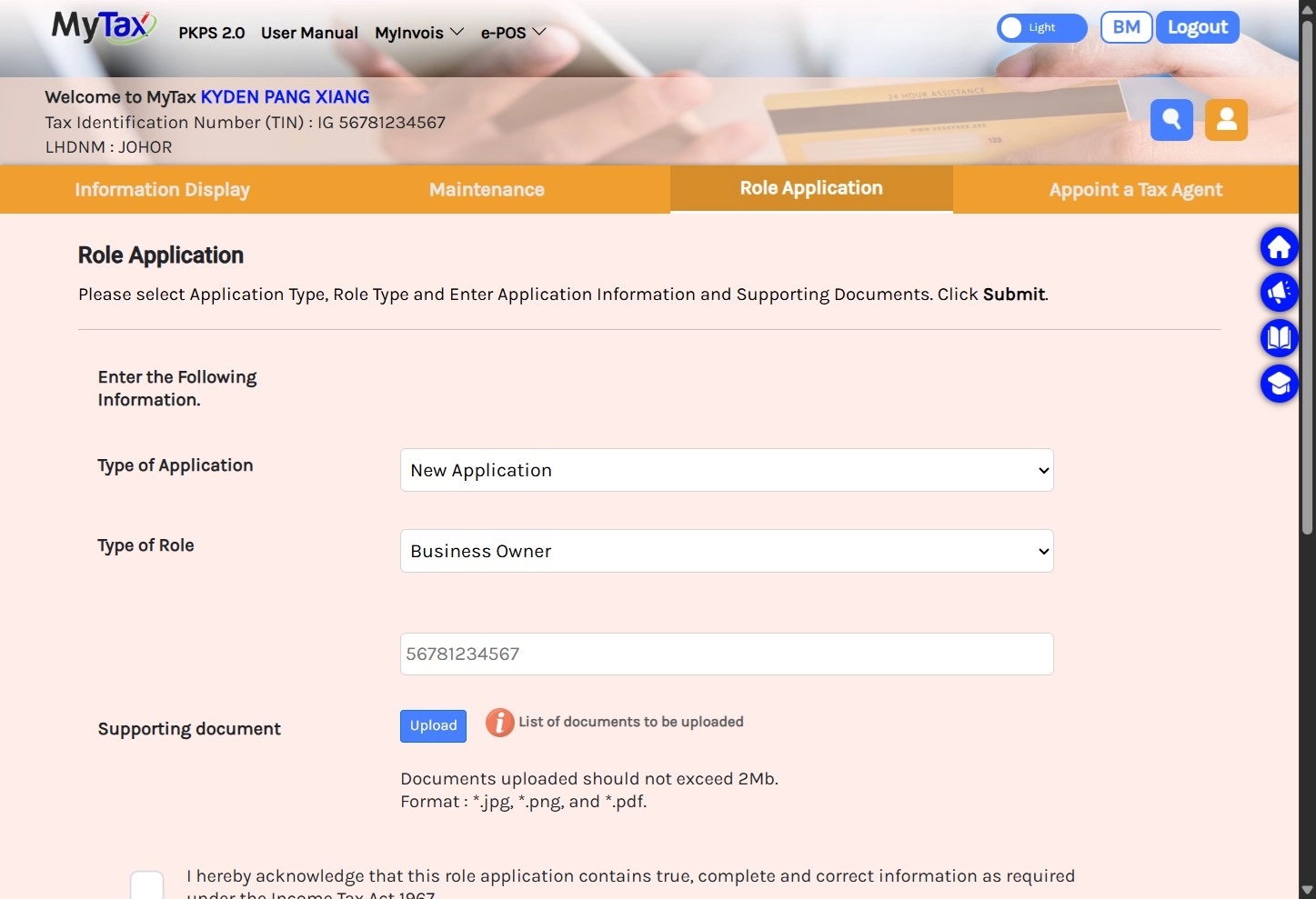
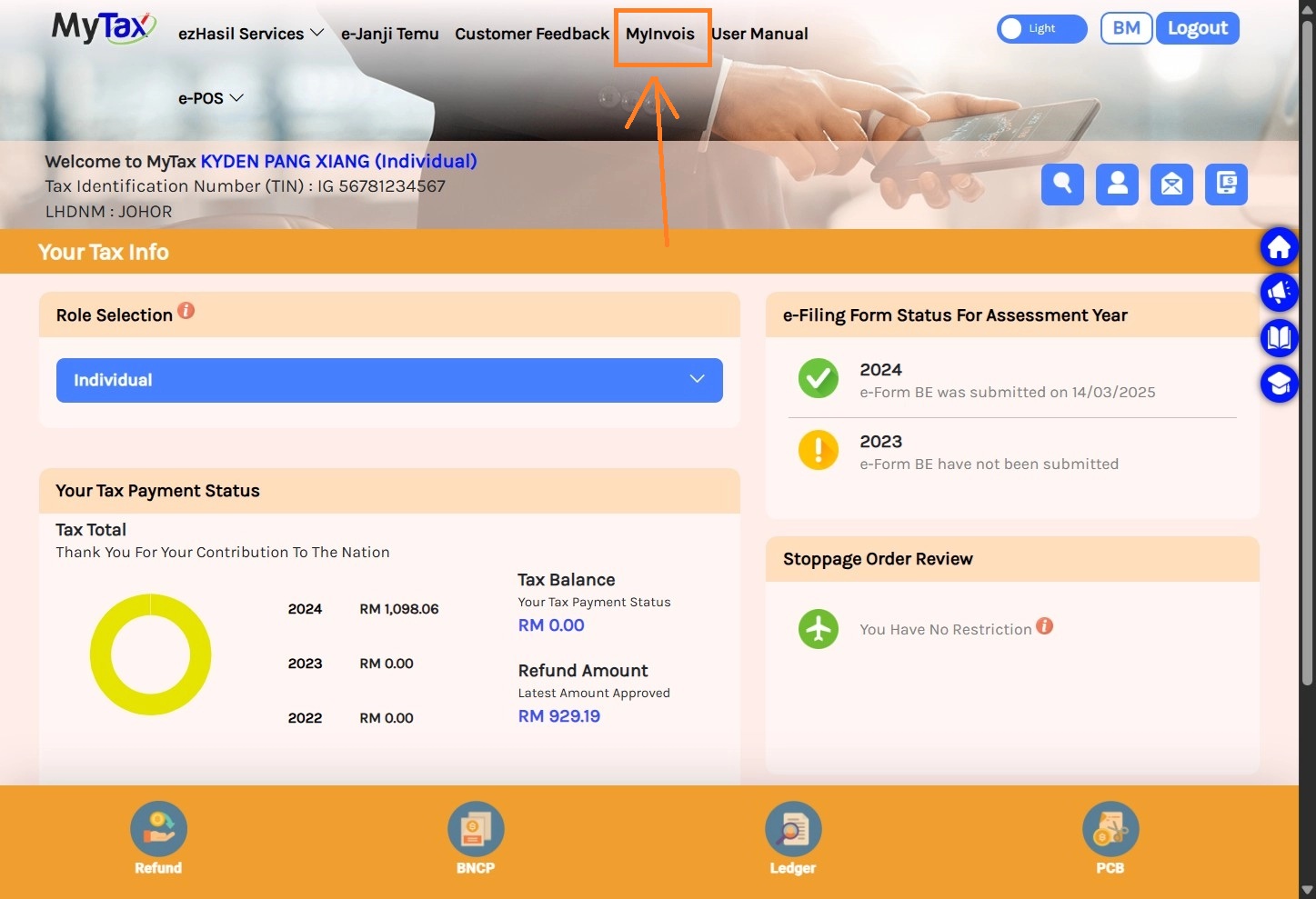
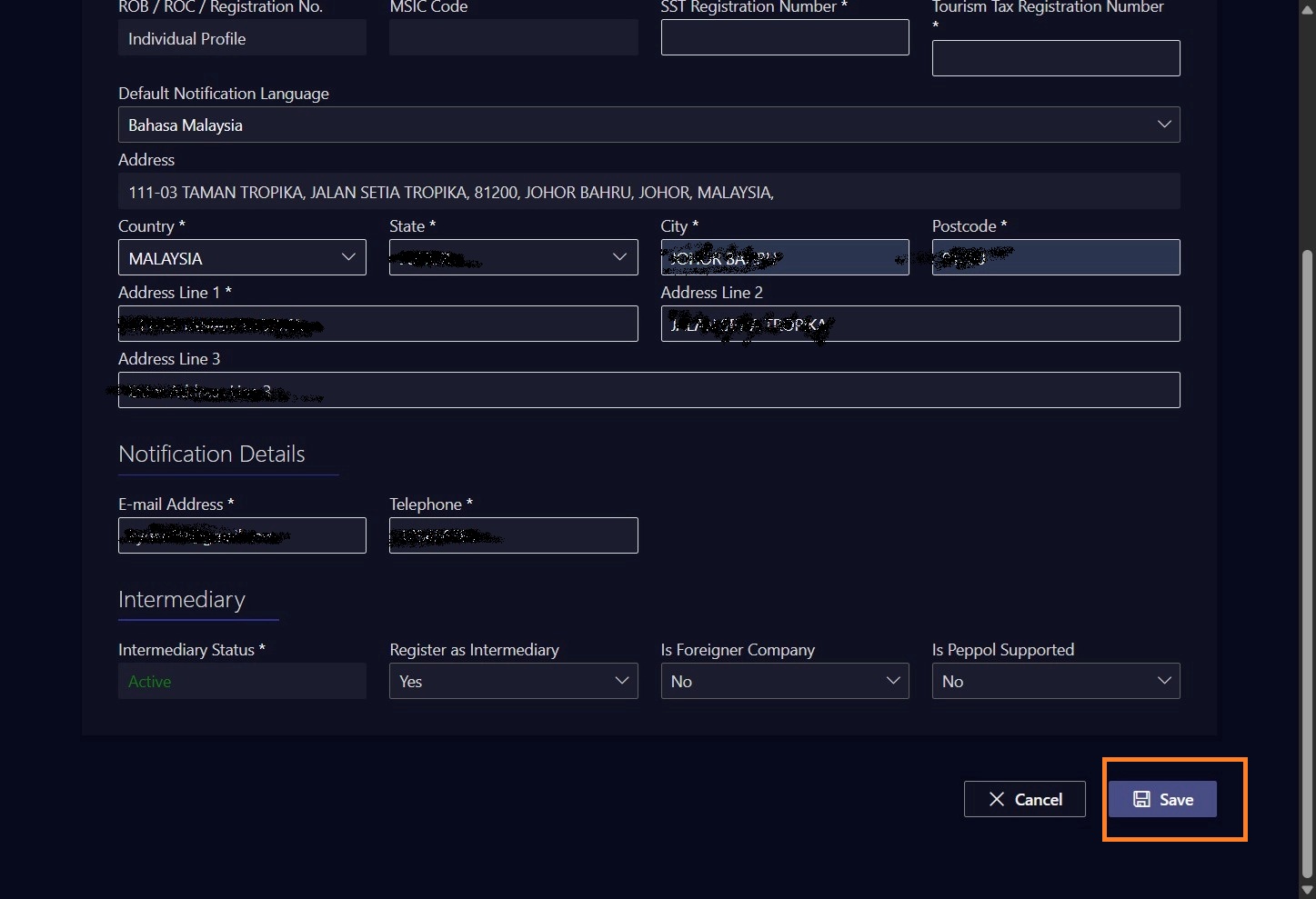
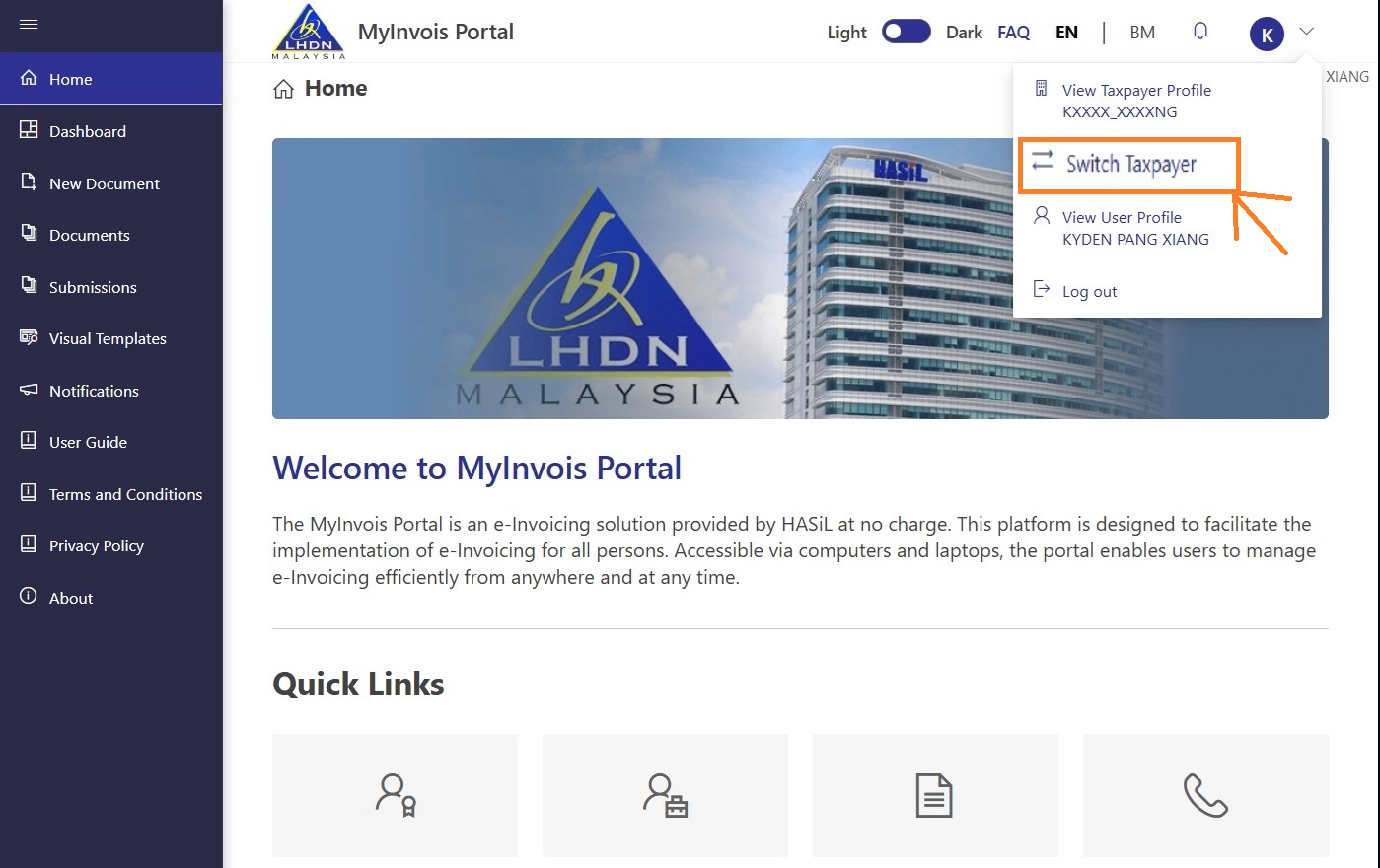
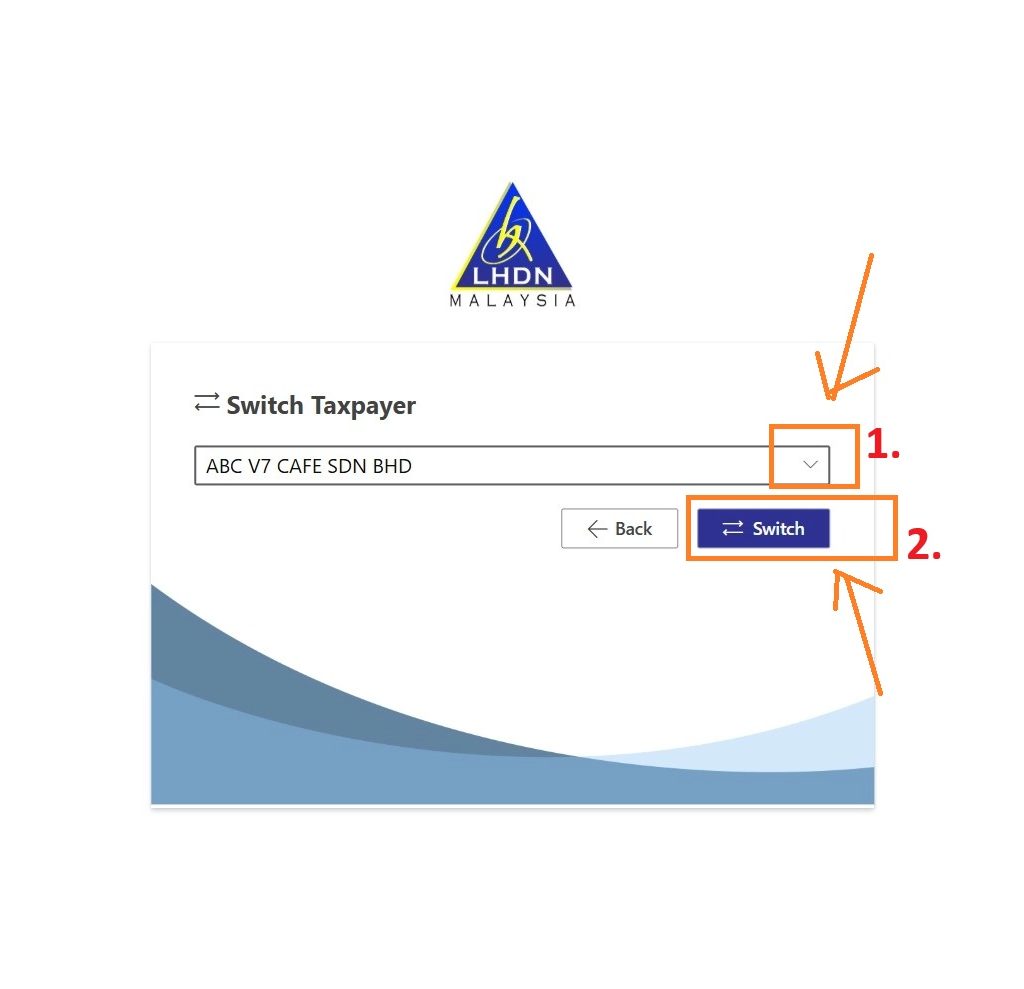
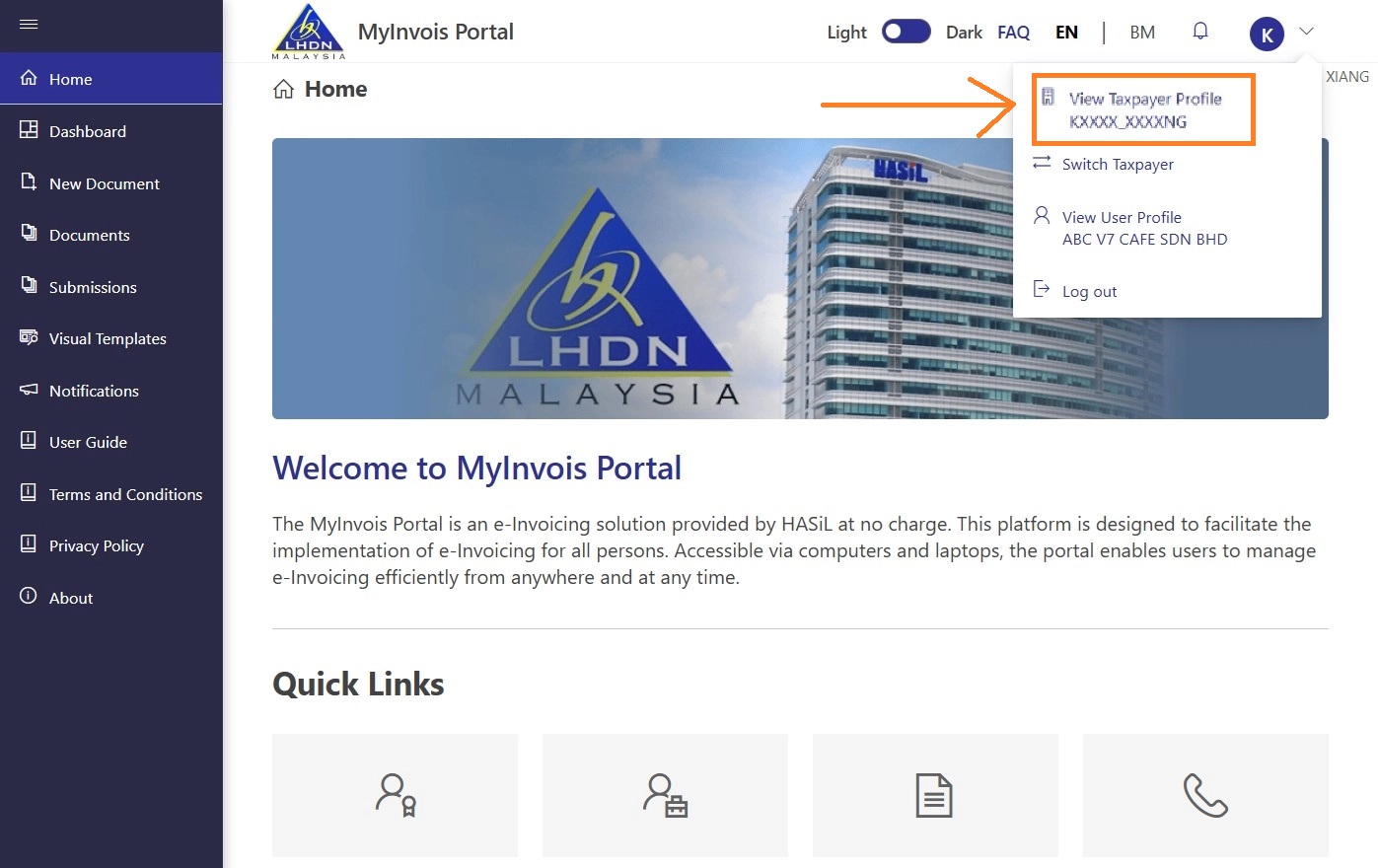
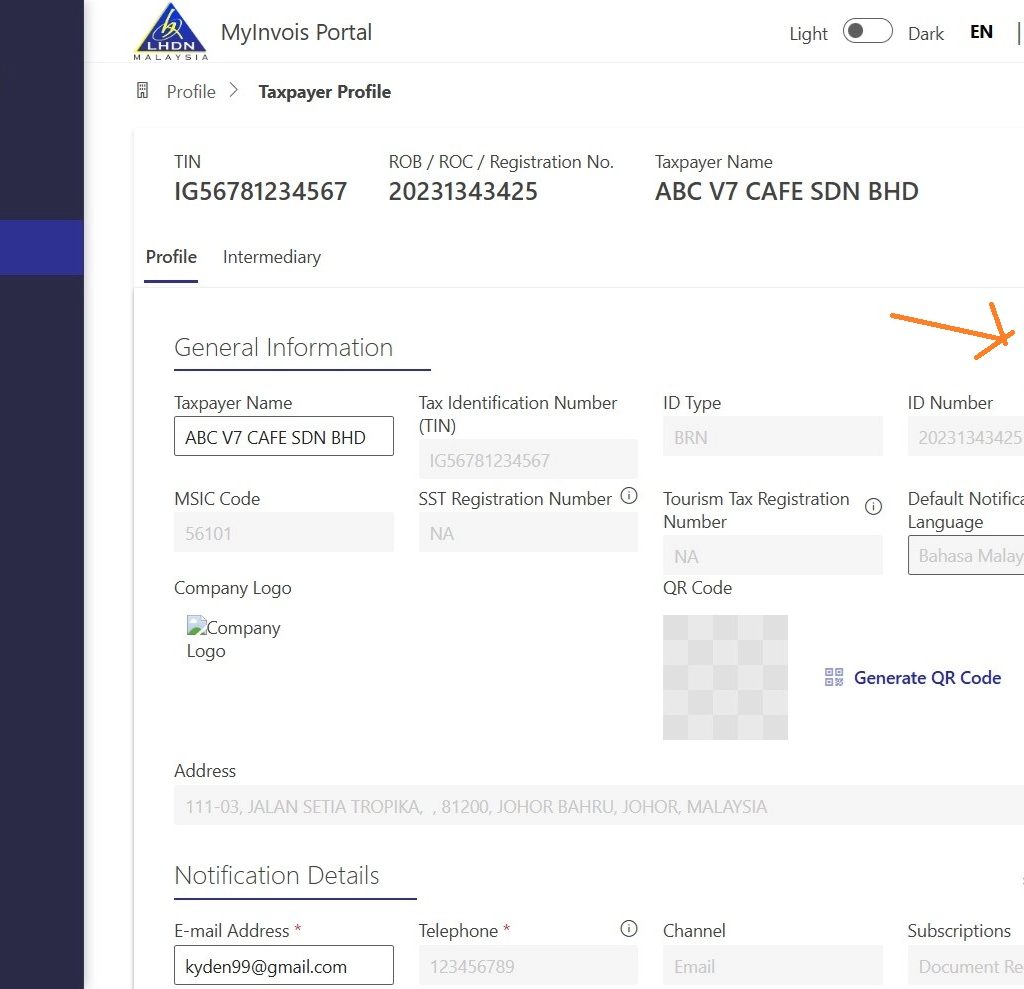
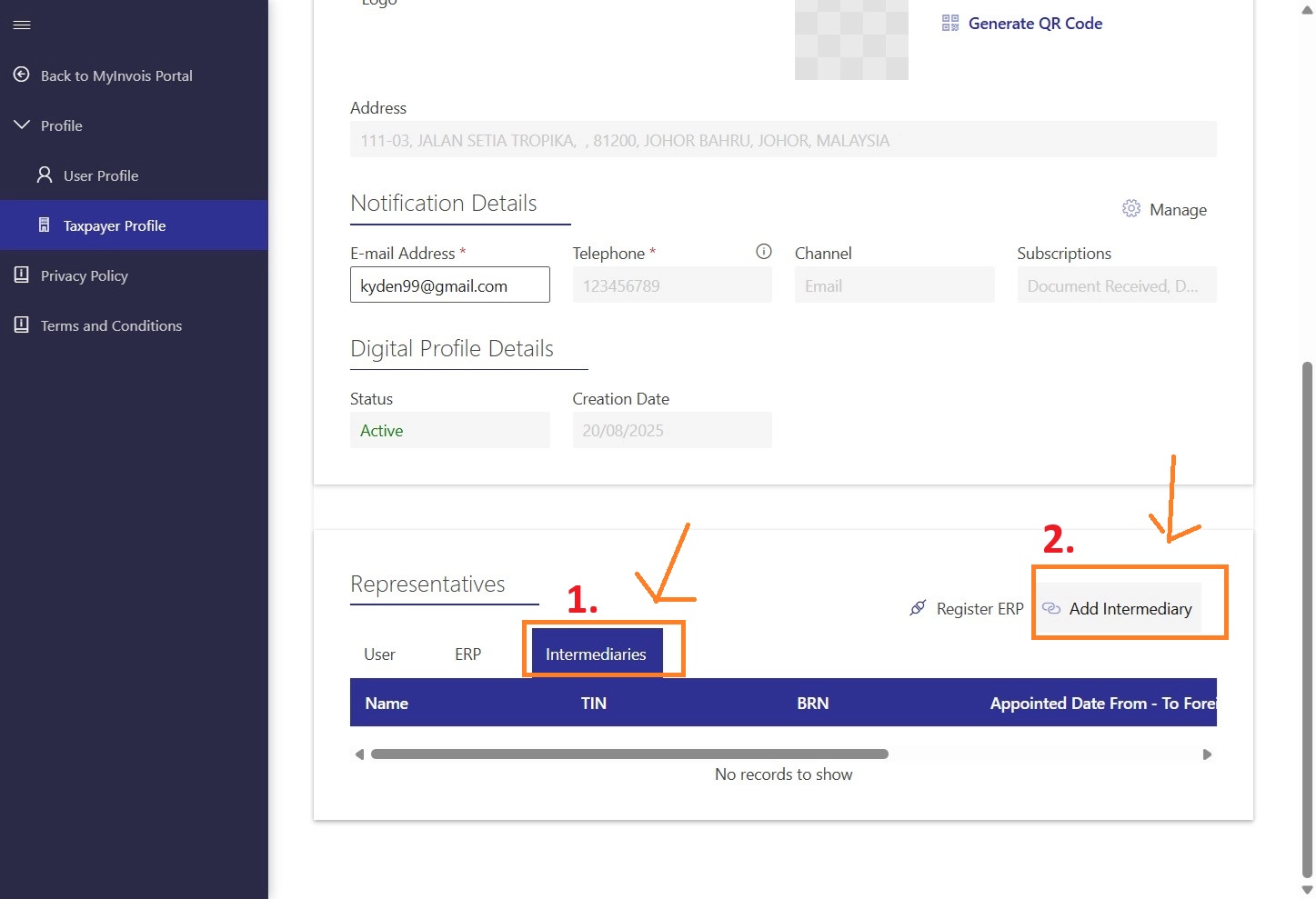
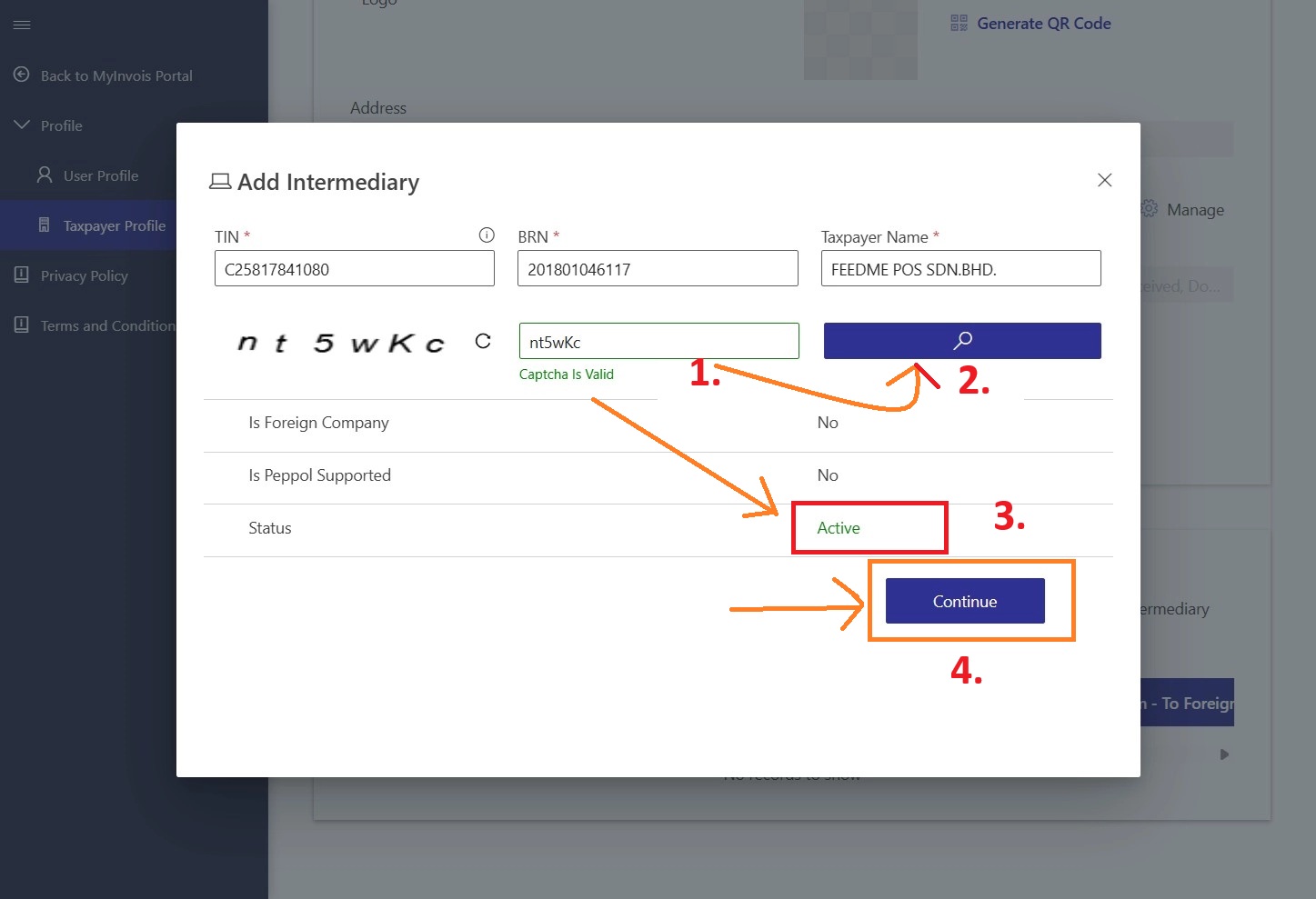
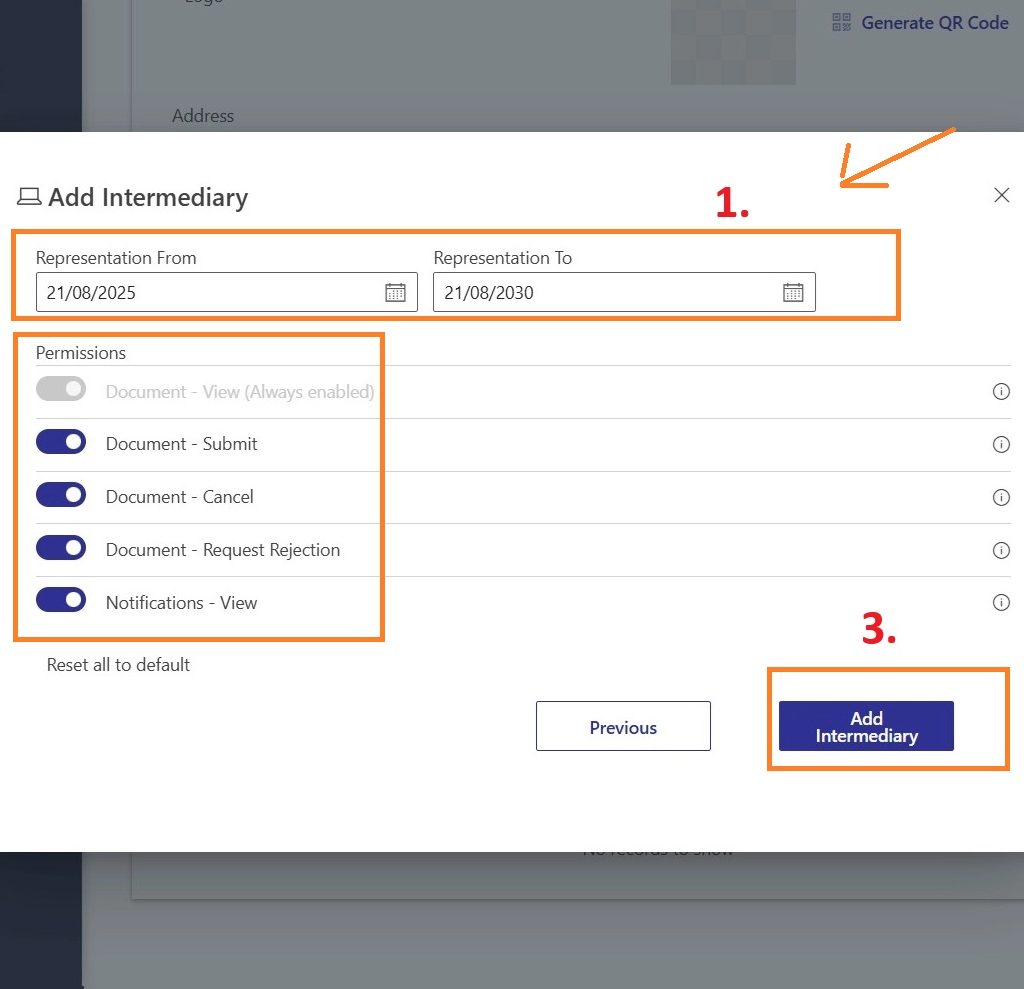
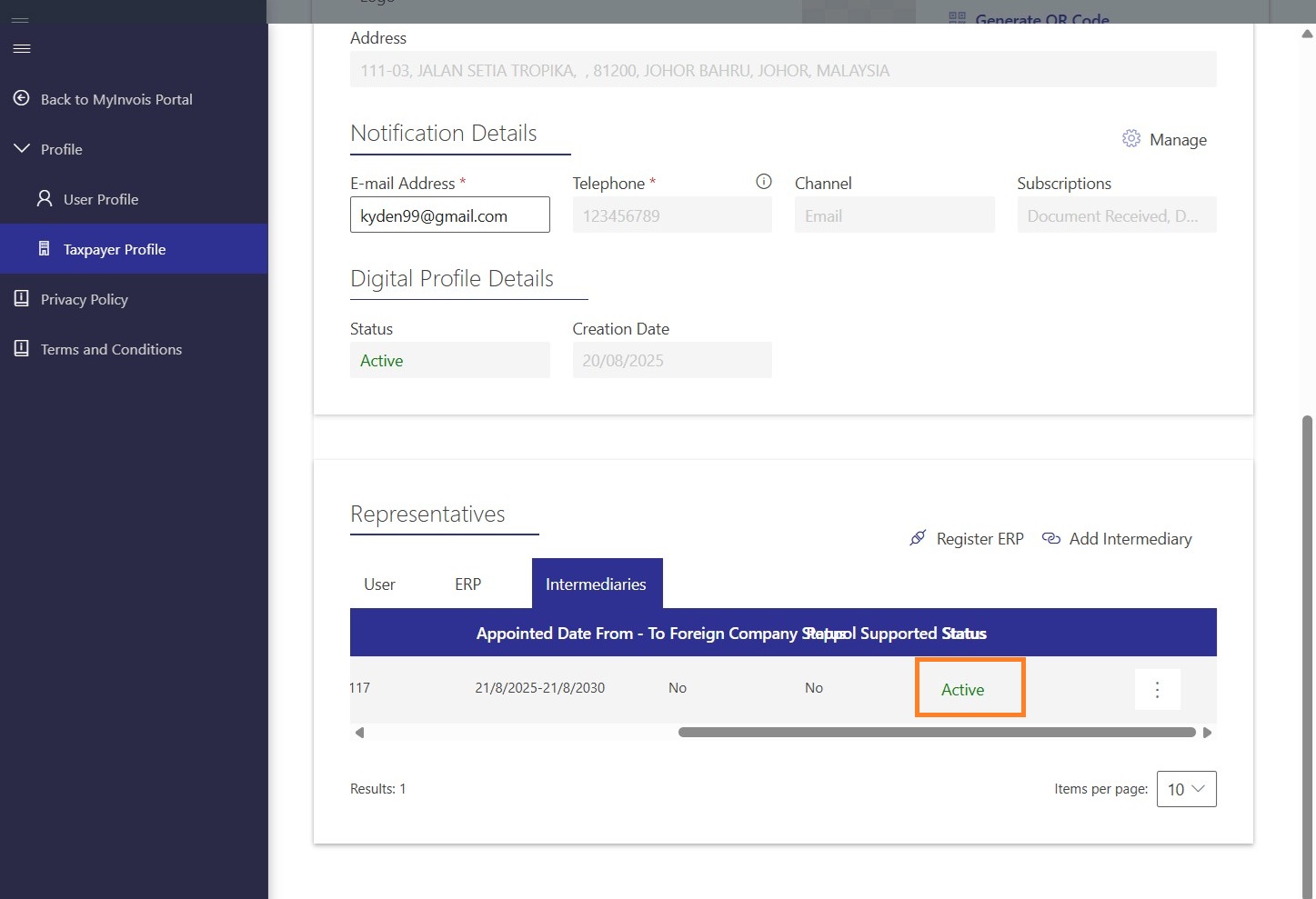
2026年指南:MyInvois 系统添加 FeedMe 中介方 January 6, 2026 如果您是使用 FeedMe POS 的餐厅业主或商家,并且需要按照马来西亚税务法规开具电子发票(e-Invoice),本指南将以简单、实用、适合商家的方式,带您一步一步完成整个设置流程——从开始到完成。本指南涵盖了使用 FeedMe 以及官方 MyInvois 门户网站 顺利完成电子发票设置所需了解的全部内容。 什么是电子发票(E-Invoicing)?电子发票是一种数字化开具发票的方式,发票会通过 MyInvois 门户网站 实时提交给马来西亚税务局(LHDN)。它取代了传统的手工或纸质发票,并帮助企业确保符合税务合规要求。从 2026 年 1 月 1 日 起,任何金额超过 RM10,000 的发票都必须单独提交电子发票,因此正确设置电子发票系统非常重要。 设置步骤概览(中文 · 简体)在进入详细说明之前,先整体了解一下流程:1. 在 MyInvois 中将 FeedMe 添加为中介机构2. 在 FeedMe 中配置您的电子发票资料3. 了解提交方式与申报类型4. 管理作废、取消及重新提交5. 查询与下载记录 1)在 MyInvois 门户网站中将 FeedMe 添加为中介机构(中文 · 简体)为了让 FeedMe 代表您提交电子发票,您必须在 MyInvois 门户网站中将其指定为中介机构(Intermediary)。📌 为什么这一步很重要如果未授予中介权限,FeedMe 将无法向 LHDN 提交您的发票数据,这将导致您无法符合强制性的电子发票提交要求。🔹 操作步骤1. 输入您的身份证号码(ID),并使用纳税人账号登录 MyInvois 门户网站。 2. 前往 纳税人资料(Taxpayer Profile) > 角色申请(Role Application) 3. 向下滚动,在公司列表中找到您自己。 如果您之前尚未注册,请选择 “新申请(New Application)” 并选择 “角色类型(Type of Role)”,将自己注册到公司的名单中。注意: 请预留 3–5 个工作日 以等待 MyTax 门户网站 的审核批准。审核通过后,您即可继续下一步操作。 4. 找到 MyInvois > 点击 “继续(Continue)”,确认所有信息准确且完整后,点击 “保存(Save)” > 完成设置(Finish Setup)。(如果您已注册 MyInvois 门户网站,请直接跳至第 5 步。) 5. 前往 MyInvois 门户网站 > 切换纳税人(Switch Taxpayer) 6. 在下拉菜单中找到您的公司名称,并点击 “切换(Switch)”。 找不到您的公司名称?请在此查看您的状态。 7.找到 查看纳税人 您的公司 8. 点击 “编辑” 更新纳税人资料 SST Registration Number — Put “NA” if not yet registered for SST 9. 点击 “添加中介(Add Intermediary)”将 FeedMe 添加为贵公司的中介机构TIN: C25817841080BRN: 201801046117Taxpayer Name: FEEDME POS SDN.BHD. 注意: SDN.BHD. 中间不要空格,并带点。 10. 输入验证码(Captcha)并点击 搜索(Search),如果状态显示 “Active”,说明 FeedMe 已成功识别。然后点击 “Continue”。 11.输入日期范围(从今天开始,延伸至未来 5 年),勾选所有权限,然后点击 添加中介(Add Intermediary)。 12. 当状态显示 “Active” 后,即表示您已成功将 FeedMe 添加为贵公司的中介机构。 2)在 FeedMe 门户网站 设置电子发票资料这一步在我们之前的指南中已有详细说明。请参阅 《逐步指南:激活 FeedMe 电子发票 2025》,获取在 FeedMe 门户网站 设置电子发票资料的完整操作说明。 3)了解电子发票提交类型FeedMe 支持两种主要的电子发票类型:🟢 个人电子发票(Individual E-Invoice)包含供应商和客户信息用于客户需要申报抵扣税款的发票必须在当月月底前申报,否则将不被接受🟡 汇总电子发票(Consolidated E-Invoice)仅包含供应商信息FeedMe 会在月底后的 7 天内自动提交汇总发票对提交失败的发票,FeedMe 会重试并发送邮件提醒,直到提交成功 4) 取消、作废及重新提交(如有需要)如果在提交电子发票后发现错误,可按以下方式处理:🔹 72 小时内可直接在 MyInvois 中取消或作废电子发票如果客户要求开具个人电子发票,客户需先在 MyInvois 中取消申报商家批准后,客户可重新提交🔹 72 小时后取消必须通过以下方式进行:贷项通知单(Credit Note) 或借项通知单(Debit Note)这些操作在发票验证后进行调整 5) 电子发票提交的工作原理一旦所有设置完成:🔹 FeedMe 会在销售发生时生成发票。🔹 FeedMe 每月向 MyInvois 提交汇总发票(通常在下个月的第 2 天开始)。🔹 如果提交失败,FeedMe 会持续重试,并将通知发送至您注册的邮箱。✔️ 这意味着您无需手动上传 — FeedMe 会为您处理后台工作。 📥如何查看与下载提交记录您可以在以下平台查看提交历史:📌 FeedMe 门户网站📌 MyInvois 门户网站在 MyInvois 中,查找通过 FeedMe(中介税号:C25817841080) 提交的记录,以便查看您的提交历史。 想了解更多?请查看:客户(买家)如何在 FeedMe 自行申报电子发票?如何确认 FeedMe 已在 FeedMe 门户成功激活电子发票?FeedMe 手动交付平台介绍及设置指南如何在 FeedMe 门户查看与下载电子发票提交记录? 如需了解更多关于 FeedMe 或 电子发票 的信息,想进一步了解电子发票吗?关注我们的 Facebook 或 Instagram,获取最新资讯!

Add a Comment
You must be logged in to post a comment