

Pengenalan
Adakah pasukan jualan anda pernah membandingkan harga dan mempersoalkan mengapa seorang jurujual lain menawarkan sebut harga yang lebih rendah kepada pelanggan yang sama?
Dalam banyak syarikat, beberapa ejen jualan mungkin mengendalikan pelanggan yang sama. Walaupun ini boleh menggalakkan persaingan yang sihat, ia juga boleh menyebabkan pertikaian yang tidak perlu apabila jurujual dapat melihat sebut harga, invois dan maklumat pelanggan milik jurujual lain.
Untuk menyelesaikan masalah ini, AutoCount menyediakan satu fungsi yang berkuasa yang dikenali sebagai Filter by Salesman.
Melalui modul ini, anda boleh mengawal dengan tepat dokumen jualan yang boleh diakses oleh sesuatu akaun pengguna berdasarkan ejen jualan yang ditetapkan. Pengguna hanya akan dapat melihat pelanggan, dokumen jualan dan laporan yang berkaitan dengan ejen jualan yang telah diberikan kepada akaun mereka.
Dalam panduan ini, kami akan menunjukkan cara untuk menetapkan Filter by Salesman dalam AutoCount serta menerangkan cara ia berfungsi melalui contoh-contoh yang mudah difahami.
Apakah AutoCount Filter by Salesman?
Filter by Salesman ialah satu fungsi kawalan akses yang mengehadkan data yang boleh dilihat oleh pengguna berdasarkan ejen jualan yang telah ditetapkan.
Daripada membenarkan pengguna melihat semua rekod pelanggan dan transaksi jualan, AutoCount boleh menapis maklumat mengikut ejen jualan tertentu yang diberikan kepada akaun pengguna tersebut.
How Filter by Salesman Works
The concept is simple:
User Account → Assigned Sales Agents → Visible Documents
For example:
| User Account | Assigned Sales Agents | Documents Visible |
|---|---|---|
| SALE | Cody | Cody’s documents only |
| SALE | Cody, Sarah, Patrick | Documents from all 3 agents |
| MANAGER | Cody, Sarah, Patrick, John | Documents from all 4 agents |
| ADMIN | No restriction | All documents |
The user account does not need to belong to a specific salesperson.
Instead, you decide which sales agents’ records the user is allowed to view.Langkah 1: Aktifkan Modul Filter by Salesman
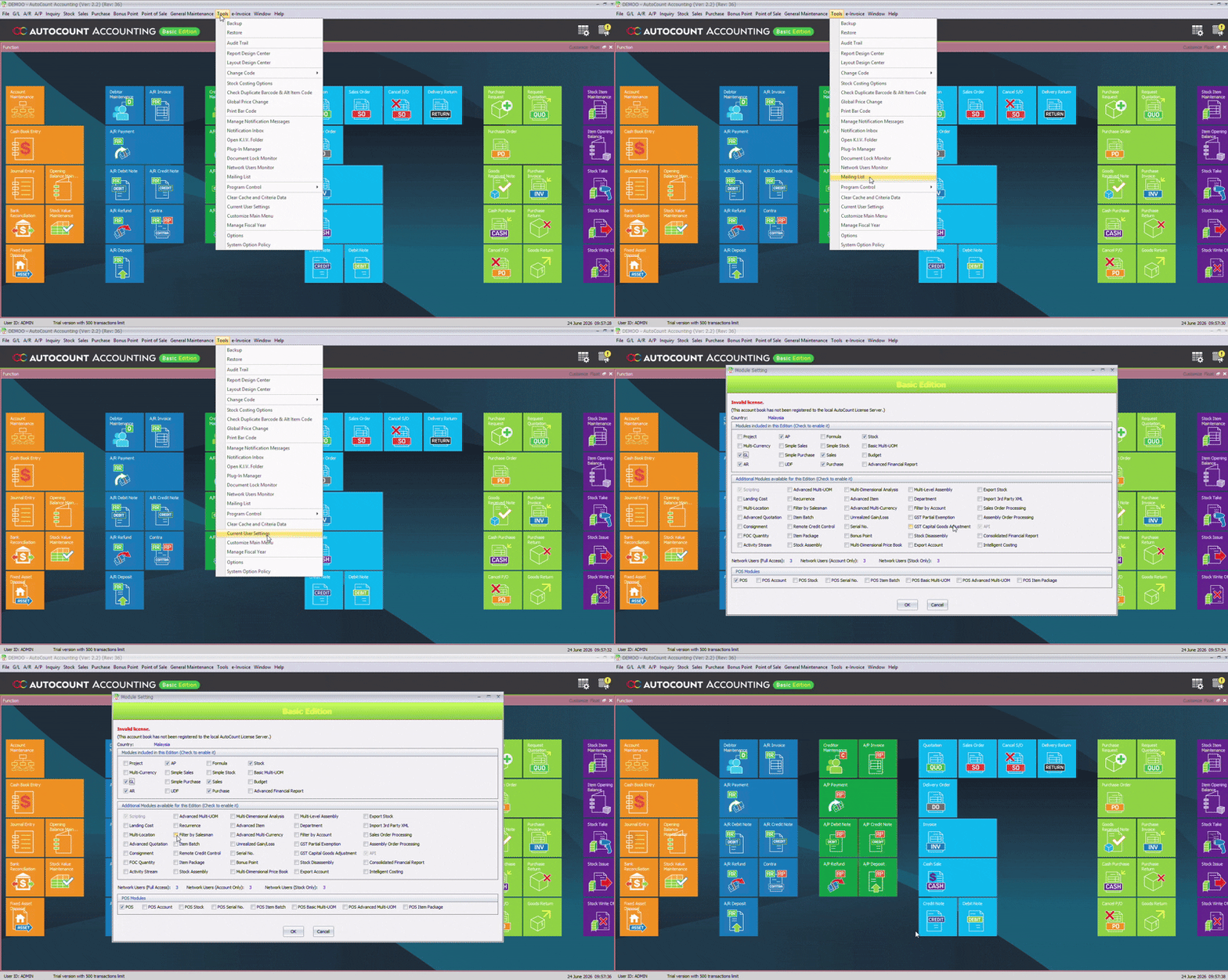
Sebelum menggunakan fungsi ini, pastikan modul telah diaktifkan terlebih dahulu.
Navigasi ke:
Program Control → Module Setting
Cari:
Filter by Salesman
Aktifkan modul tersebut.
Nota: Hanya mengaktifkan modul tidak akan mengehadkan akses secara automatik. Tetapan pengguna tambahan masih perlu dikonfigurasi.
Langkah 2: Cipta atau Edit Akaun Pengguna
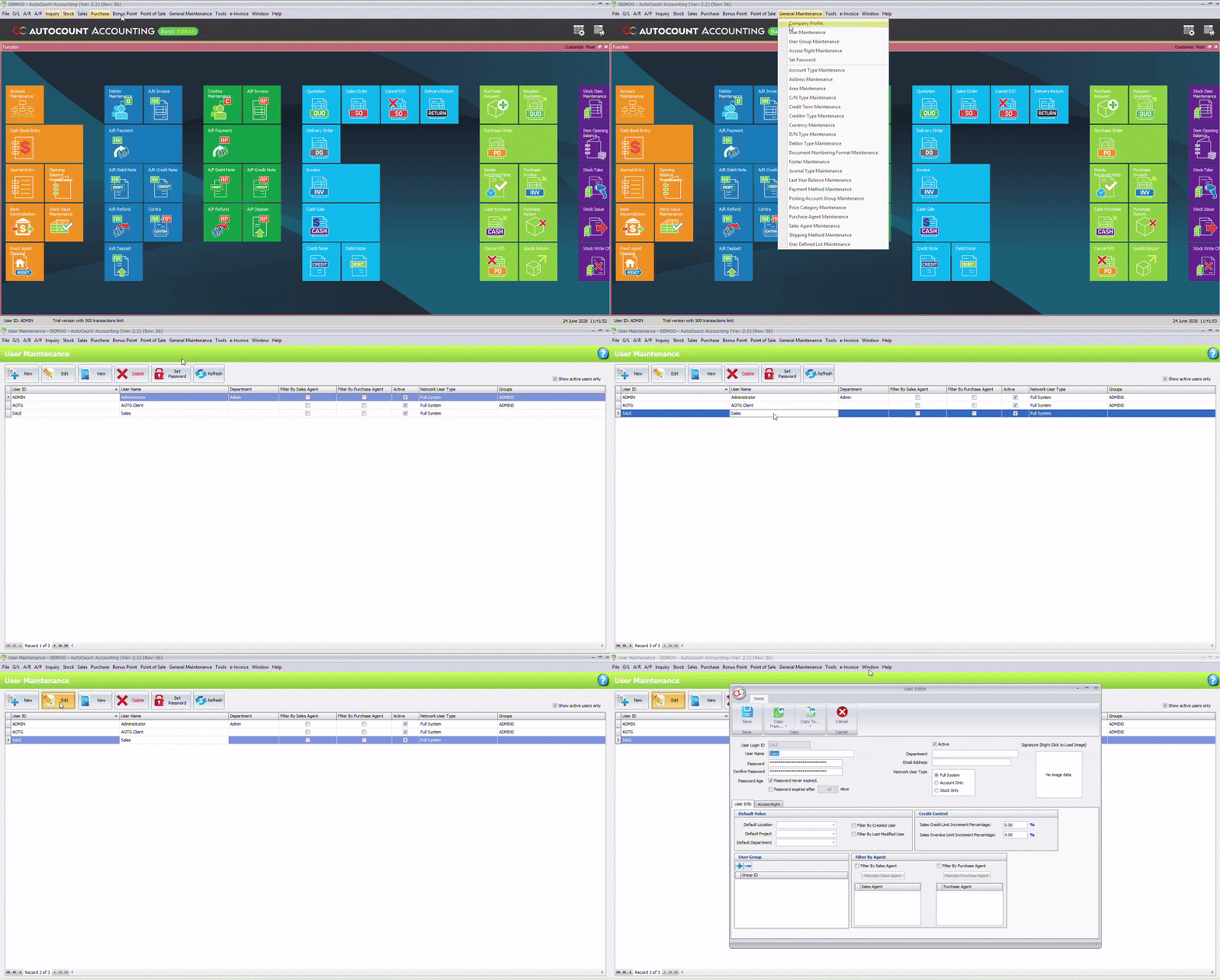
Seterusnya, konfigurasi akaun pengguna yang akan menggunakan fungsi penapisan ini.
Navigasi ke:
General Maintenance → User Maintenance
Buka akaun pengguna sedia ada atau cipta akaun baharu.
Contoh:
Akaun Pengguna: SALE
Akaun ini akan digunakan oleh penyelaras jualan, pengurus, atau pengguna jabatan.
Langkah 3: Aktifkan Filter by Agent untuk Pengguna
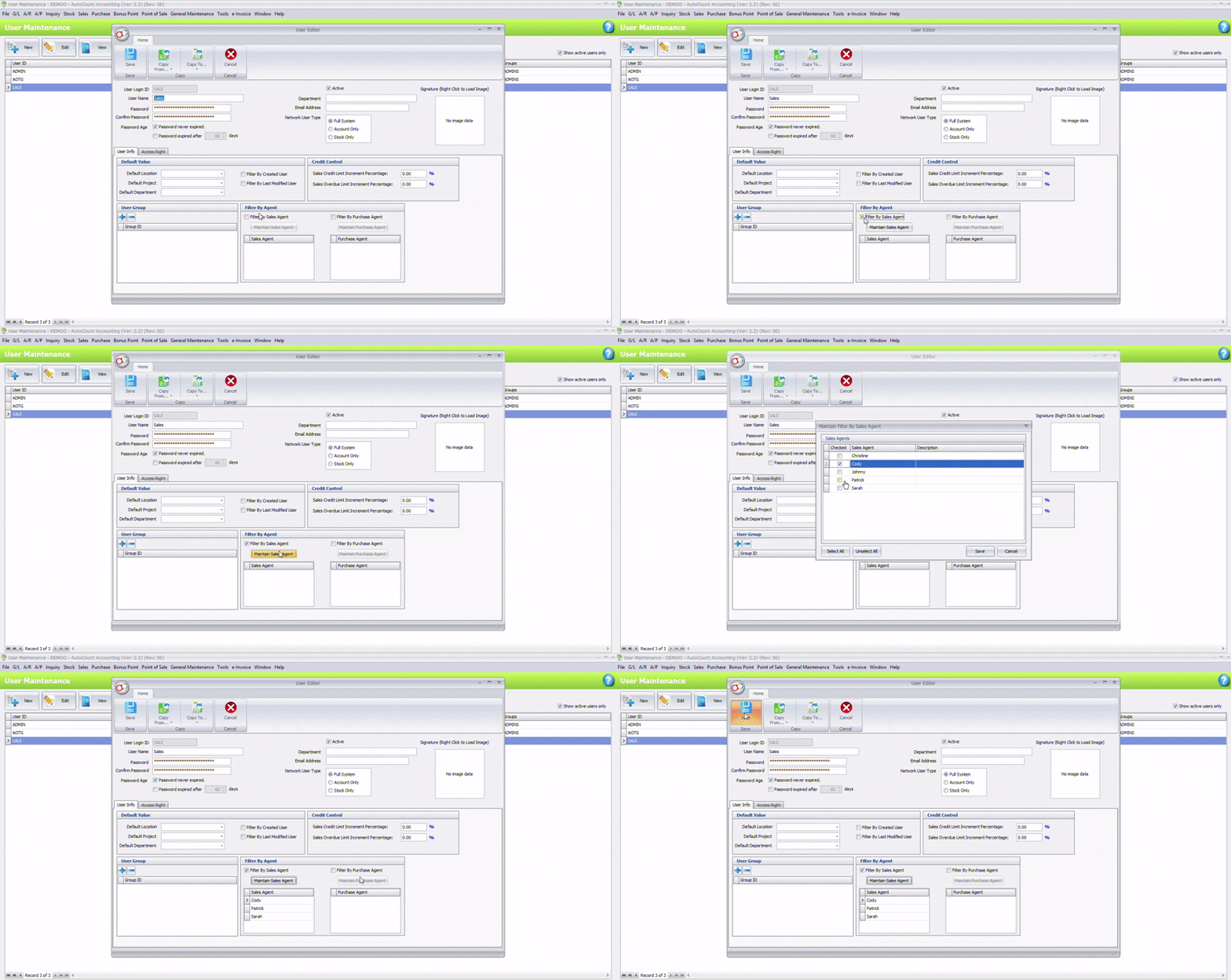
Di dalam User Maintenance:
- Buka akaun pengguna.
- Aktifkan Filter by Agent.
- Pilih ejen jualan yang dibenarkan untuk diakses oleh pengguna tersebut. (contoh: Cody, Sarah, Patrick).
Hasil Selepas Log Masuk
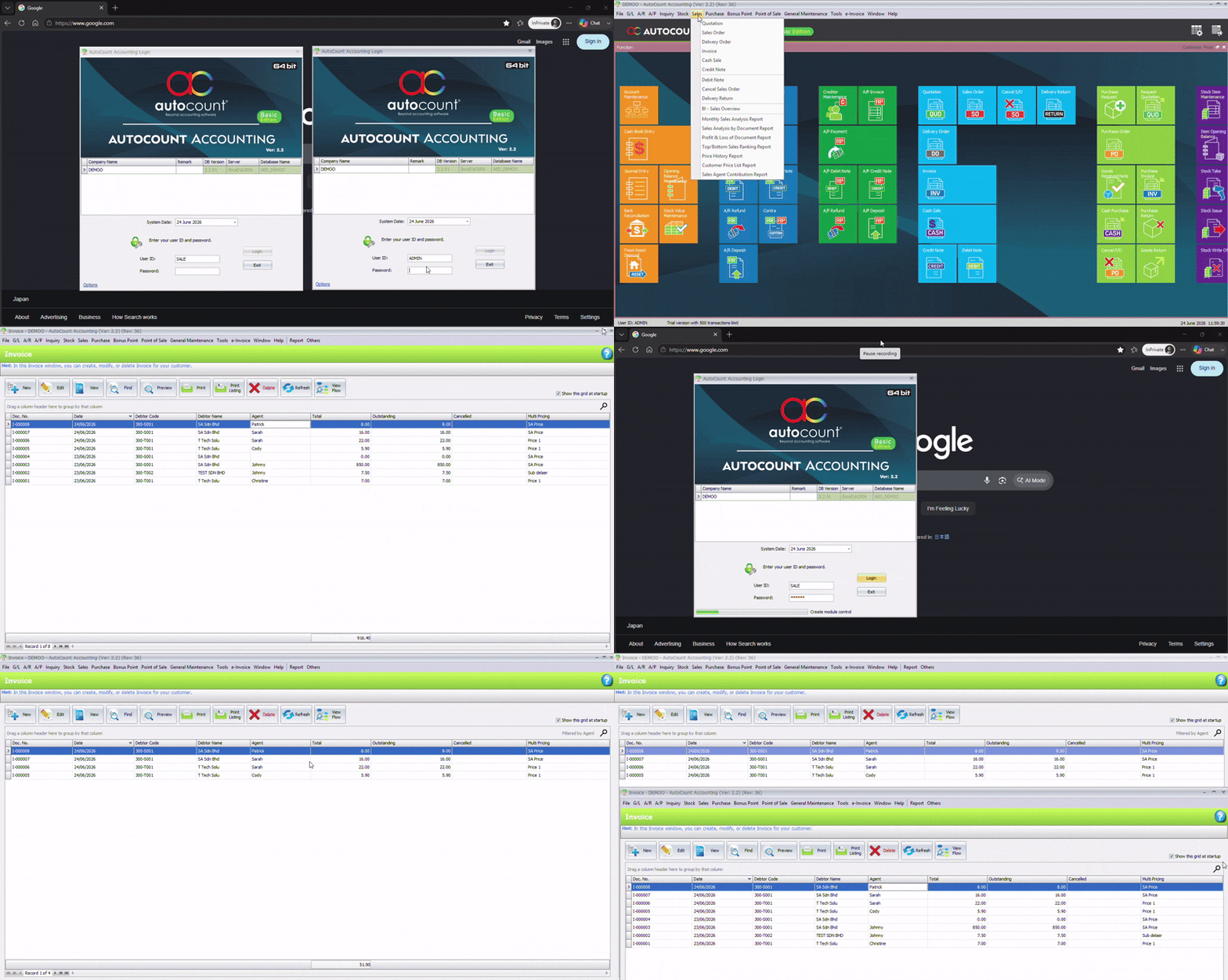
Apabila pengguna log masuk ke akaun SALE:
Mereka boleh melihat:
- Pelanggan Cody
- Pelanggan Sarah
- Pelanggan Patrick
- Sebutharga
- Pesanan Jualan
- DO (Delivery Order)
- Invois
- Laporan jualan yang berkaitan dengan ketiga-tiga ejen jualan ini
Mereka tidak boleh melihat:
- Dokumen milik ejen jualan lain yang tidak ditugaskan kepada akaun tersebut
Bagaimana dengan Akaun Admin?
Akaun Admin kekal tidak terhad (unrestricted).
Walau apa pun konfigurasi Filter by Salesman:
Pengguna Admin masih boleh:
- Melihat semua pelanggan
- Melihat semua ejen jualan
- Melihat semua sebut harga
- Melihat semua pesanan jualan
- Melihat semua invois
- Melihat semua laporan
Ini membolehkan pihak pengurusan mengekalkan keterlihatan penuh sambil mengehadkan akses pengguna biasa.
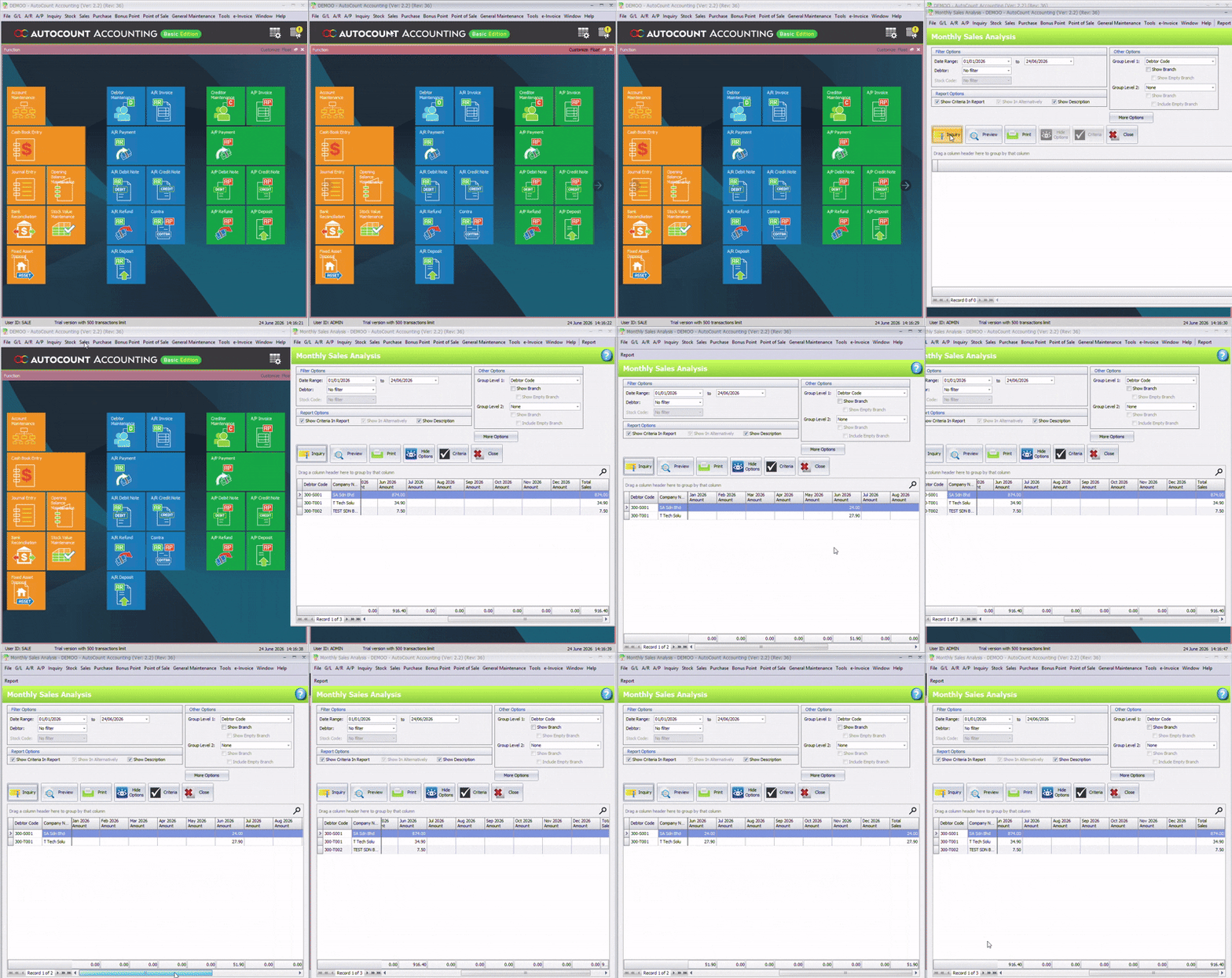
Langkah 4: Semak Laporan Jualan
Penapisan ini juga digunakan pada laporan.
Navigasi ke:
Sales → Reports
Walaupun pengguna mempunyai kebenaran untuk mengakses laporan jualan, keputusan laporan hanya akan memaparkan data daripada ejen jualan yang telah ditetapkan.
Contohnya:
Jika akaun SALE ditugaskan kepada:
✓ Cody
✓ Sarah
✓ Patrick
Laporan hanya akan mengandungi transaksi yang berkaitan dengan ketiga-tiga ejen jualan tersebut.
Opsyenal: Hadkan Salesperson untuk Melihat Pelanggan Sendiri Sahaja
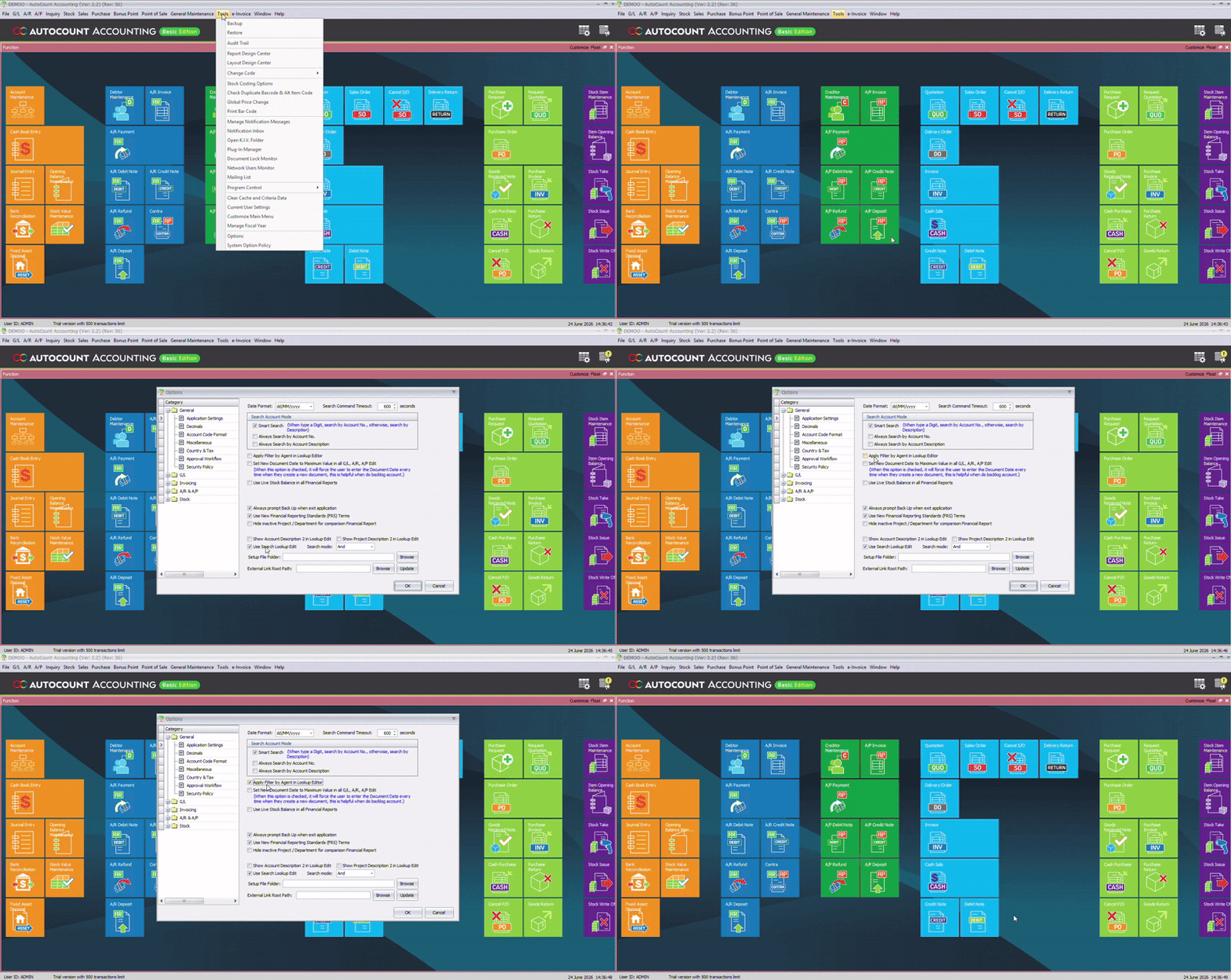
Jika anda mahu salespeople hanya boleh melihat pelanggan yang ditetapkan kepada ejen jualan mereka, aktifkan Apply Filter by Agent Lookup Editor Function di bawah Tools → Options.
Secara lalai, pengguna masih boleh mencari dan melihat nama pelanggan lain semasa proses customer lookup. Selepas fungsi ini diaktifkan, senarai customer lookup hanya akan memaparkan pelanggan yang berkaitan dengan ejen jualan yang telah ditetapkan kepada akaun pengguna tersebut.
Kelebihan Filter by Salesman
Keselamatan Data Lebih Baik
Pengguna hanya dapat melihat maklumat yang berkaitan dengan tanggungjawab mereka.
Mengurangkan Konflik Dalaman
Jurujual tidak boleh membandingkan sebut harga dan harga dengan mudah antara ejen jualan lain.
Pengurusan Pasukan yang Fleksibel
Satu akaun pengguna boleh memantau satu, beberapa, atau banyak ejen jualan.
Melindungi Maklumat Pelanggan
Senarai pelanggan hanya boleh dilihat oleh pengguna yang diberi kebenaran.
Mudah untuk Dikonfigurasi
Hanya perlu menetapkan ejen jualan kepada akaun pengguna.
Kesimpulan
Modul Filter by Salesman AutoCount merupakan satu cara yang mudah tetapi sangat berkuasa untuk mengawal akses kepada rekod pelanggan, dokumen jualan dan laporan.
Dengan menetapkan ejen jualan tertentu kepada akaun pengguna, perniagaan dapat memastikan pengguna hanya melihat maklumat yang berkaitan dengan mereka, manakala akaun Admin kekal tidak terhad.
Sama ada anda mengurus seorang jurujual atau satu pasukan jualan yang besar, Filter by Salesman membantu meningkatkan keselamatan data, mengurangkan pertikaian dalaman, dan memberi kawalan yang lebih baik ke atas maklumat jualan anda.