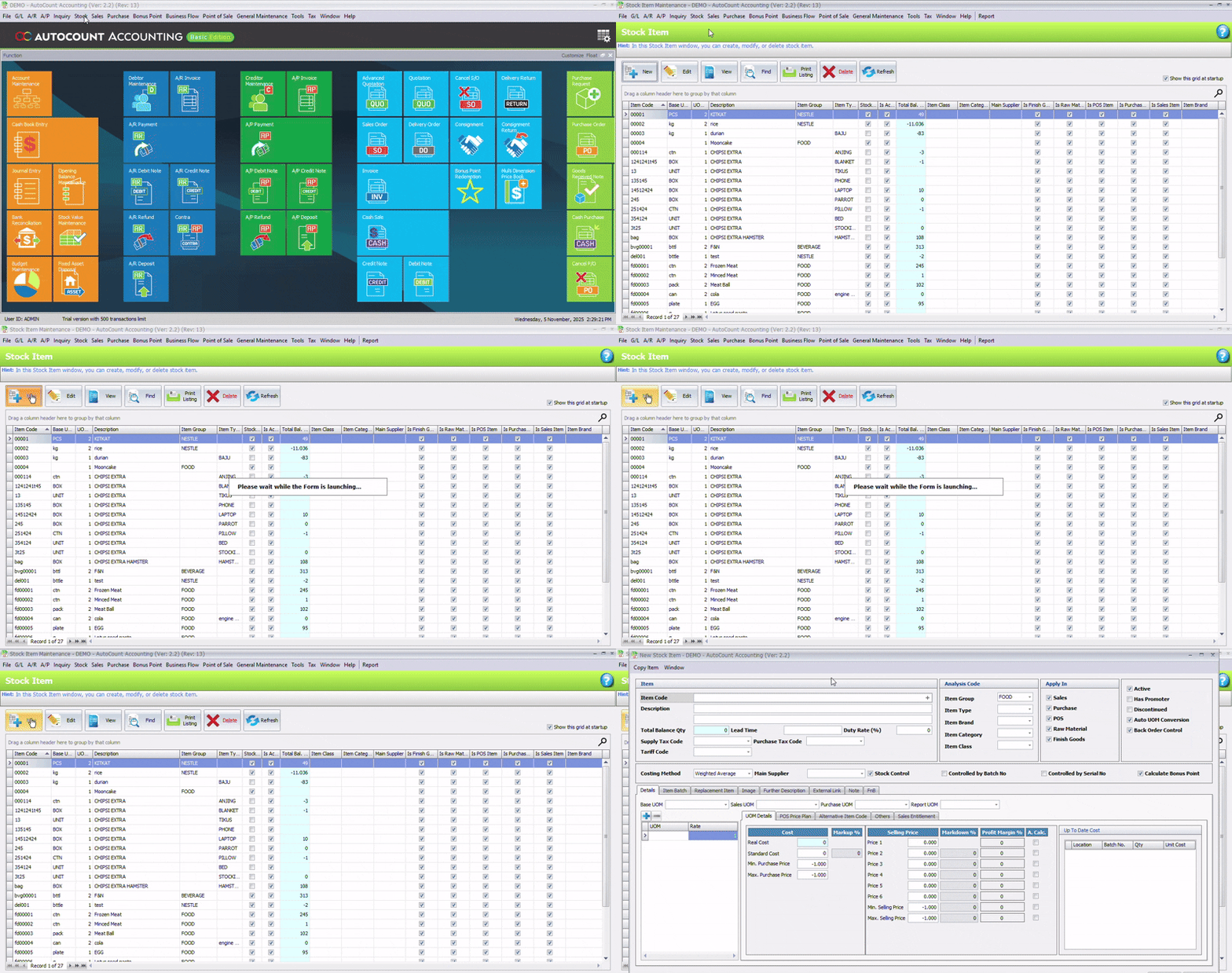
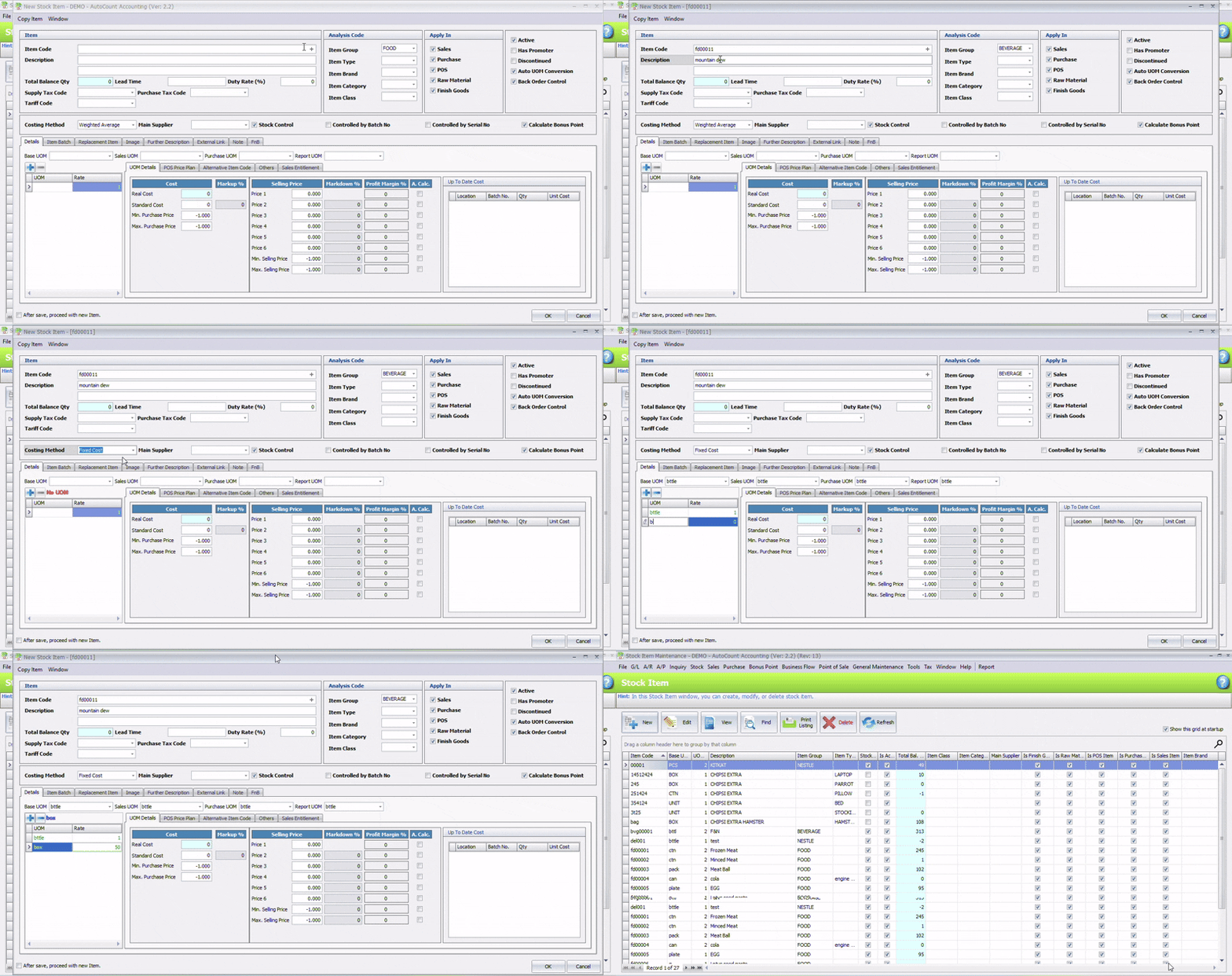
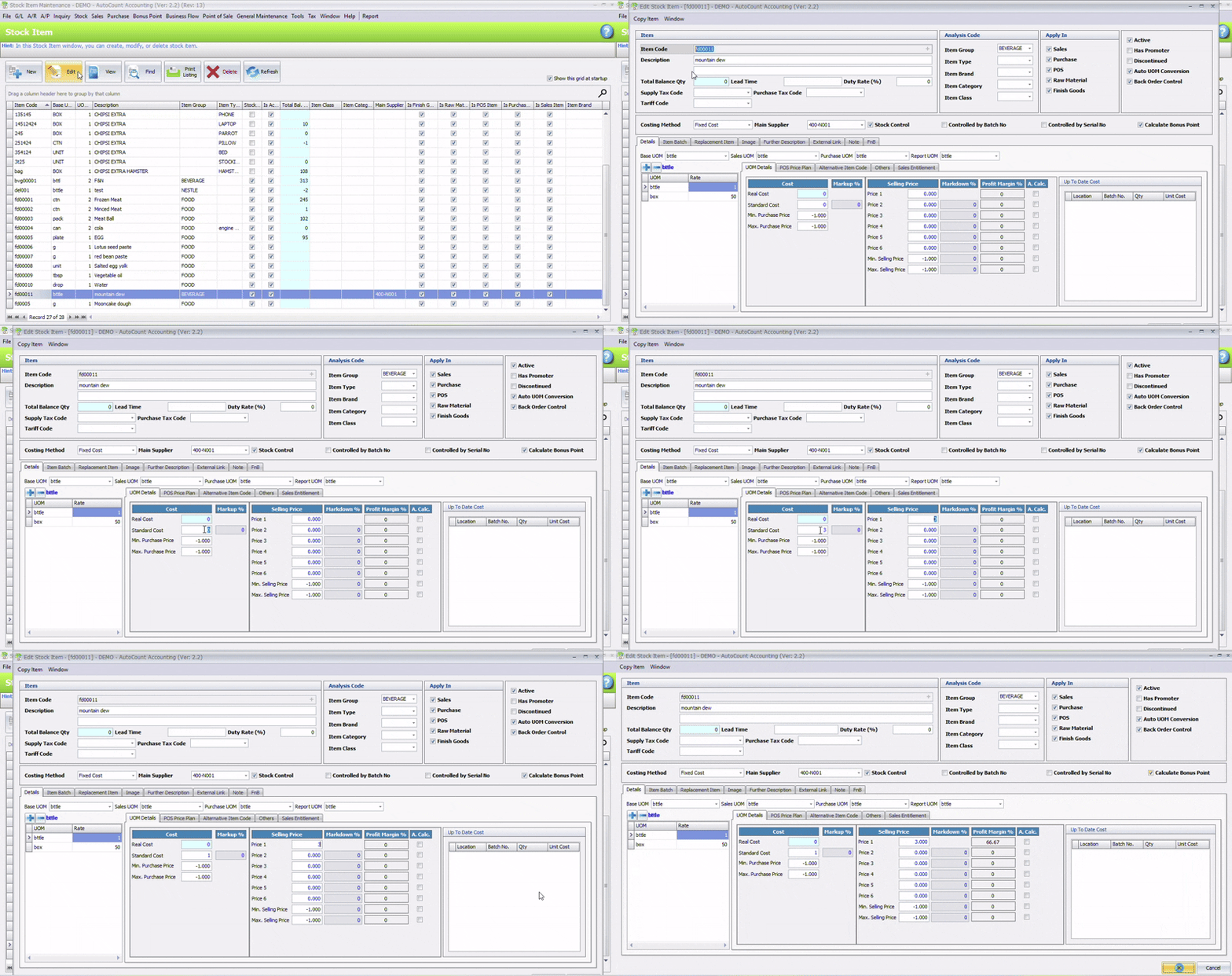
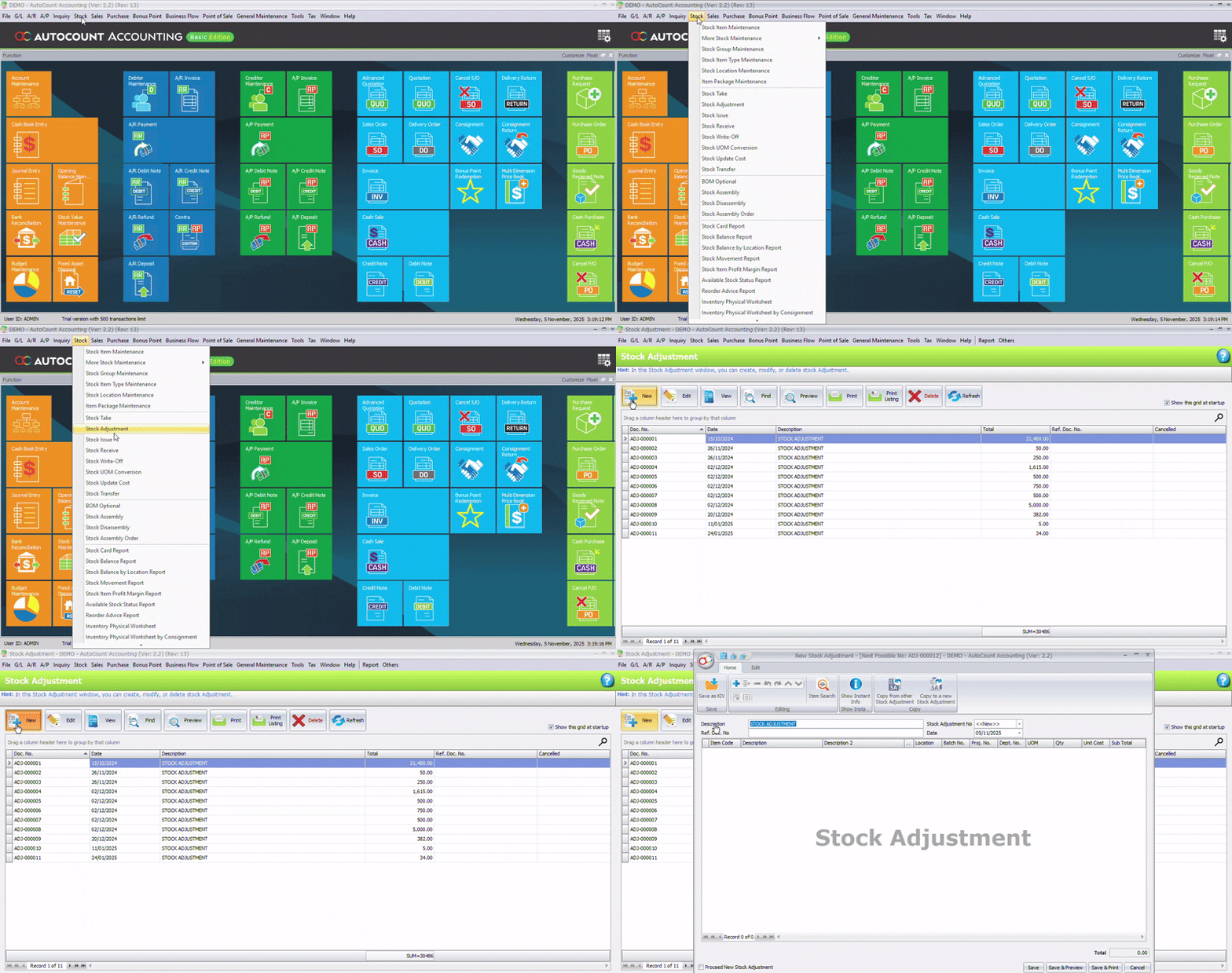
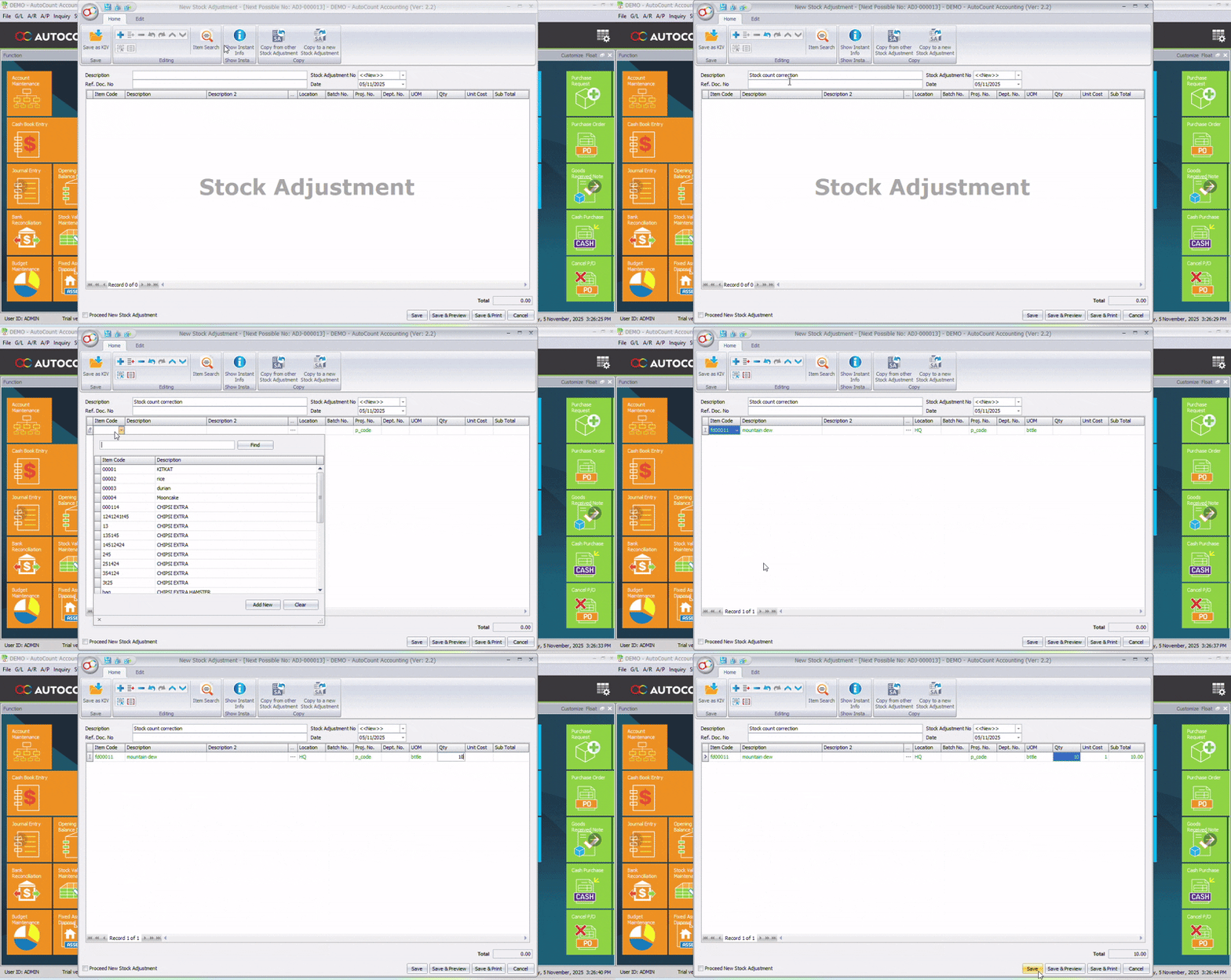
如何添加和调整库存 | 2025 AutoCount 用户分步教程 November 5, 2025 掌握您的库存管理与 AutoCount您是否在使用 AutoCount 会计软件 时,面临着库存记录不准确的问题?无论您是 零售商、批发商,还是 电商卖家,保持适当的库存水平对于避免损失并确保客户满意至关重要。 在这篇 2025 完整的 AutoCount 教程 中,您将学习如何:✅ 在 AutoCount 中 添加新库存项目✅ 准确 调整库存数量✅ 高效 管理库存,节省时间并减少错误 如何在 AutoCount 中添加新库存正确添加库存有助于确保销售和采购流程顺畅。以下是操作步骤:步骤 1:访问库存项目维护登录到 AutoCount 会计软件。从顶部菜单中,点击 库存 → 库存项目维护。选择 新建 来创建一个新的库存项目。 步骤 2:输入库存信息填写您的库存详细信息,例如:项目代码: 独特的代码(例如:PRD001),可以通过点击旁边的 “+” 自动生成代码。描述: 项目的名称(例如:Baju Kurung)。项目组/项目类型: 按照类型或部门对项目进行分组。计量单位(UOM): 例如:件、箱、千克。成本计算方法: FIFO、加权平均法或固定成本。供应商账户: 指定相关的债权人或应付账款账户。 完成后,点击 保存。您的新库存项目将出现在 AutoCount 的库存列表中,并且可以在您的发票、采购或库存交易中使用。 如何编辑 AutoCount 中的库存点击 “编辑” 来修改项目详细信息。 如何在 AutoCount 中调整库存库存差异可能会发生:如商品损坏、实际库存与系统差异或系统错误。以下是如何使用 AutoCount 库存调整 快速纠正这些问题。步骤 1:打开库存调整模块前往 库存 → 库存调整。点击 新建 来创建一个调整条目。 步骤 2:填写调整详情日期: 选择调整日期。参考编号: 自动生成(可以编辑)。原因: 例如:“库存盘点修正”或“损坏商品”。 步骤 3:添加要调整的项目点击 插入项目。选择您想要更新的库存项目。输入调整数量:正数 (+) = 添加库存负数 (–) = 减少库存AutoCount 会根据您的 成本计算方法,即时更新库存余额和成本。 点击 保存 以更新您的记录。 看到这里,您已经学会了如何在 AutoCount 中添加和调整库存!AutoCount 使得库存管理变得简单、灵活且可靠,适用于各种类型的企业。现在就开始应用这些步骤,保持您的库存始终准确和更新。我们的服务包括:为了让您的体验更加轻松,我们提供:🎯 免费个性化商业咨询 – 我们分析您的工作流程并推荐最适合您业务的 AutoCount 设置。🖥️ 现场或在线设置与培训 – 我们的团队将帮助您配置系统并培训您的员工,以确保日常操作顺畅。☎️ 全天候客户服务(每周7天) – 即使是周末和节假日,我们也随时为您提供帮助。💬 需要专业的 AutoCount 设置或培训?今天就联系我们,获得针对您企业的个性化系统支持。👉 [立即预定免费 AutoCount 咨询!]



Add a Comment
You must be logged in to post a comment