

Mengurus harga jualan yang berbeza untuk pelanggan runcit, pengedar dan kumpulan pelanggan khas boleh menjadi mencabar jika anda hanya menggunakan satu senarai harga. Nasib baik, AutoCount Multi Pricing membolehkan anda menetapkan pelbagai harga jualan untuk item stok yang sama dan menggunakan harga yang betul secara automatik semasa proses invois. Optimumkan strategi penetapan harga anda dengan AutoCount Multi Pricing.
Dalam panduan mesra pemula ini, anda akan mempelajari cara menyediakan Multi Pricing dalam AutoCount langkah demi langkah, daripada mengaktifkan fungsi tersebut hinggalah mengujinya menggunakan invois.
Mengapa Menggunakan AutoCount Multi Pricing?
Fungsi Multi Pricing membantu perniagaan:
-
Menawarkan harga yang berbeza kepada kumpulan pelanggan yang berlainan.
-
Mengautomasikan penetapan harga semasa proses invois jualan.
-
Mengurangkan keperluan pelarasan harga secara manual.
-
Mengekalkan harga yang konsisten di seluruh cawangan atau wilayah.
Contoh kumpulan harga:
-
Sub Dealer
-
Harga KL
-
Harga KK
Panduan Langkah Demi Langkah
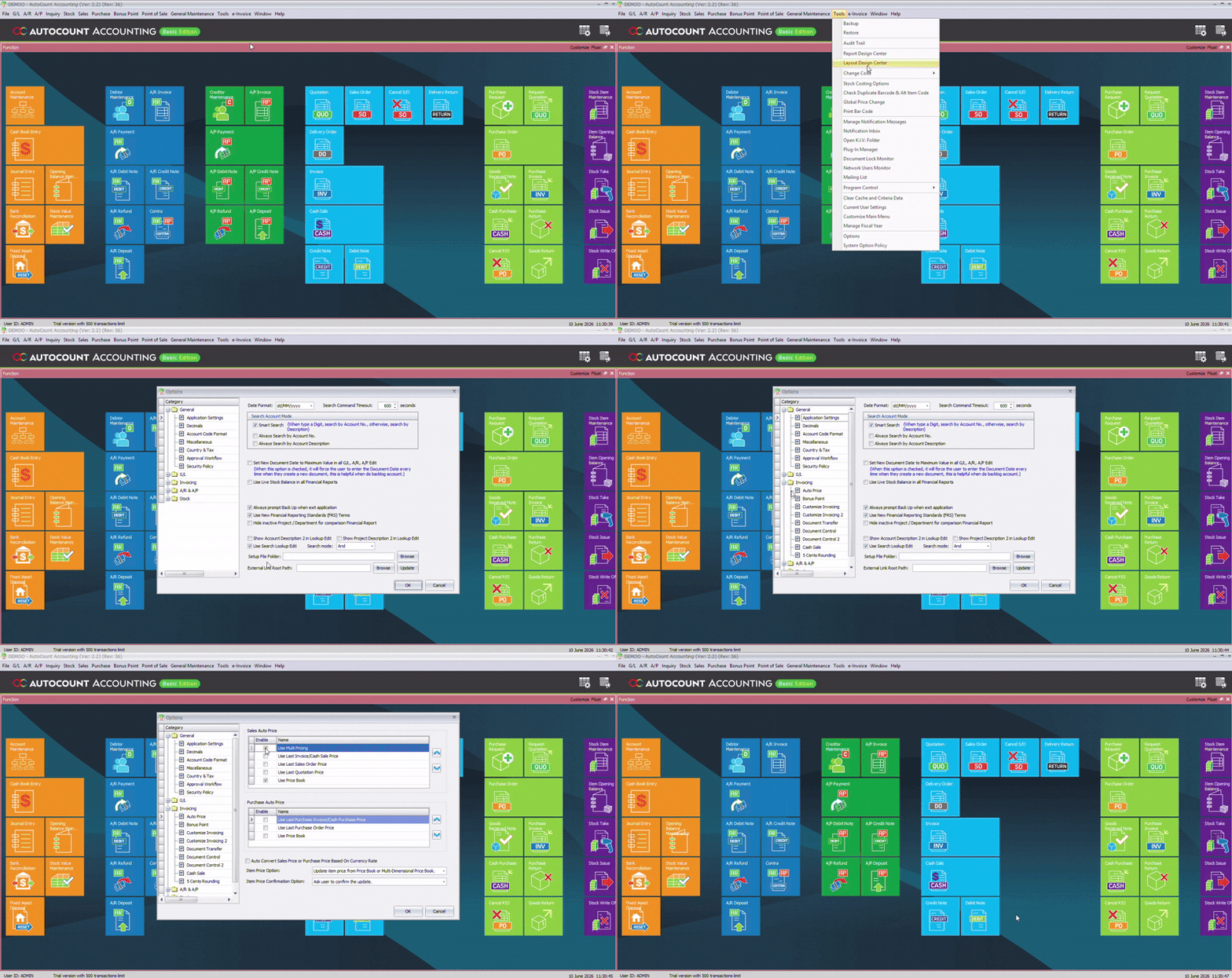
Langkah 1: Aktifkan Multi Pricing
Pertama, aktifkan fungsi Multi Pricing dalam AutoCount.
1. Pergi ke Tools > Options.
2. Di bawah Invoicing > Auto Price, tandakan pilihan Use Multi Pricing.
3. Klik OK untuk menyimpan tetapan.
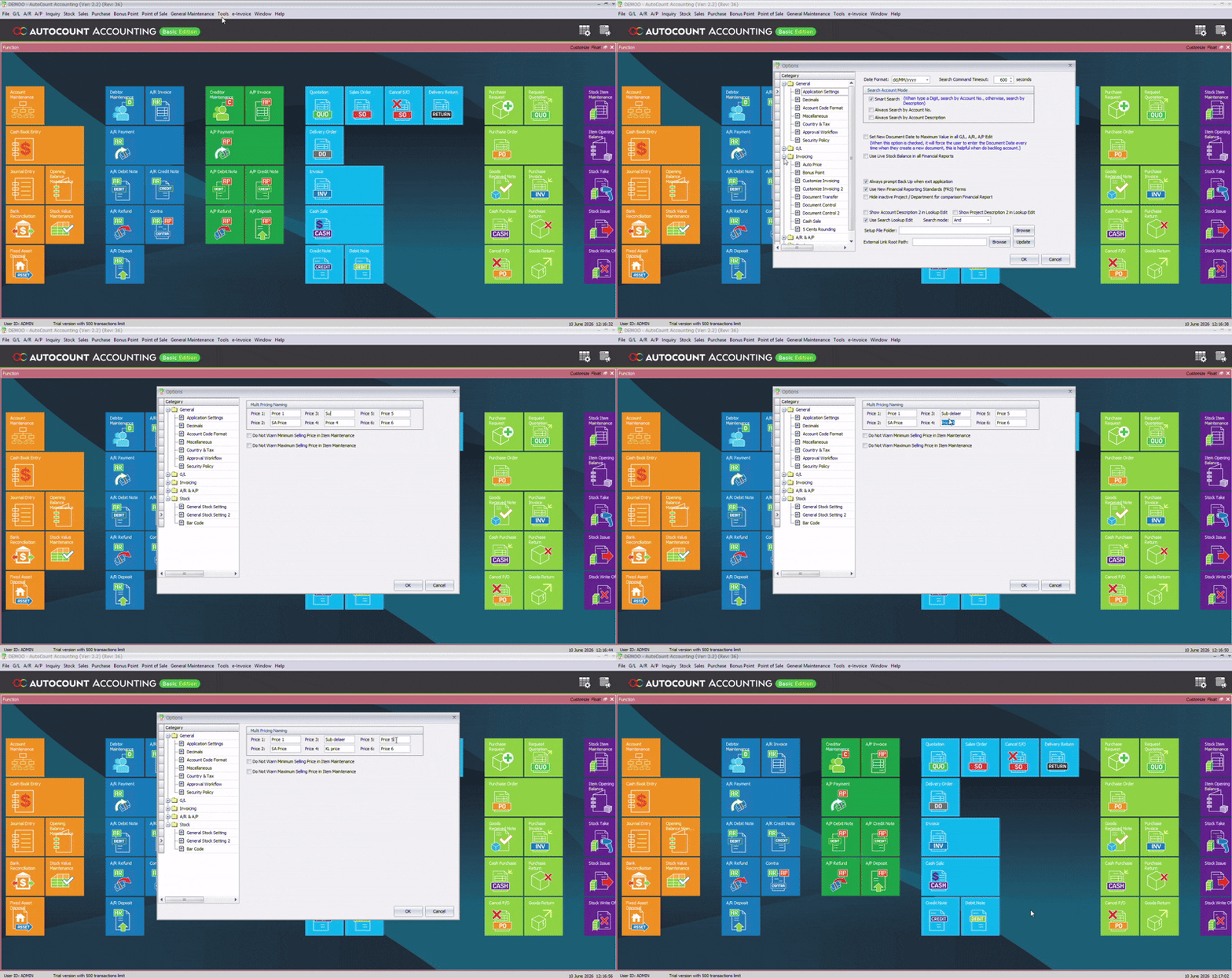
Langkah 2: Cipta Nama Harga Tersuai
Seterusnya, tentukan kumpulan harga yang ingin anda gunakan.
1. Pergi ke Stock > General Setting 2.
2. Klik Set Price Name.
3. Tambahkan nama harga tersuai anda, contohnya:
-
Sub Dealer
-
KL
-
KK
4. Klik OK.
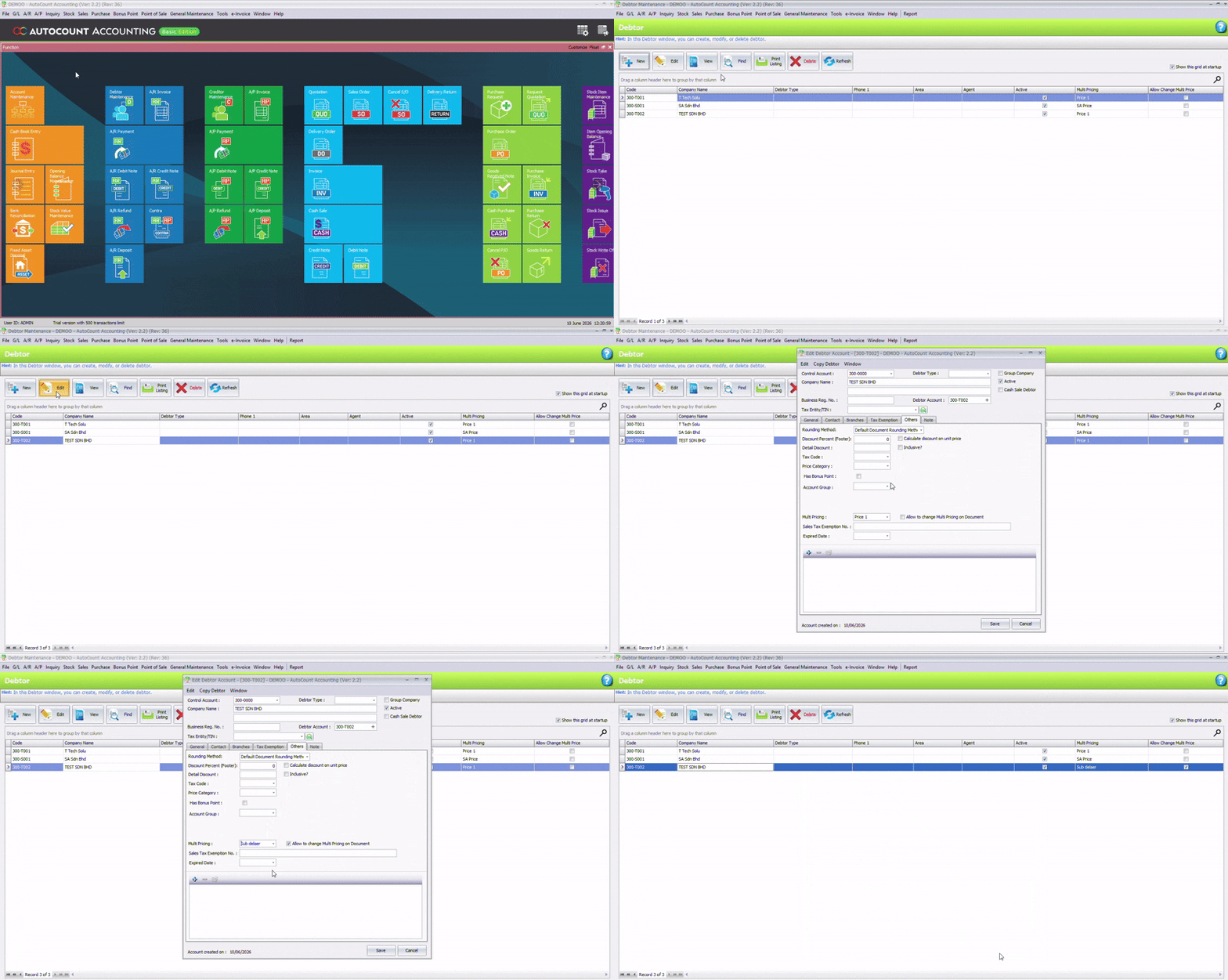
Langkah 3: Tetapkan Kumpulan Harga kepada Penghutang (Debtor)
Kini tetapkan kumpulan harga yang sesuai kepada pelanggan.
1. Pergi ke A/R > Debtor Maintenance.
2. Pilih penghutang sedia ada untuk diedit atau cipta rekod penghutang baharu.
3. Buka tab Others.
4. Tandakan Allow to change Multi Pricing on Document.
i) Pilih nama harga yang telah dicipta dalam Langkah 2.
ii) Simpan rekod penghutang tersebut.
Contoh: Untuk penghutang TEST SDN BHD, pilih Sub Dealer sebagai kumpulan harga.
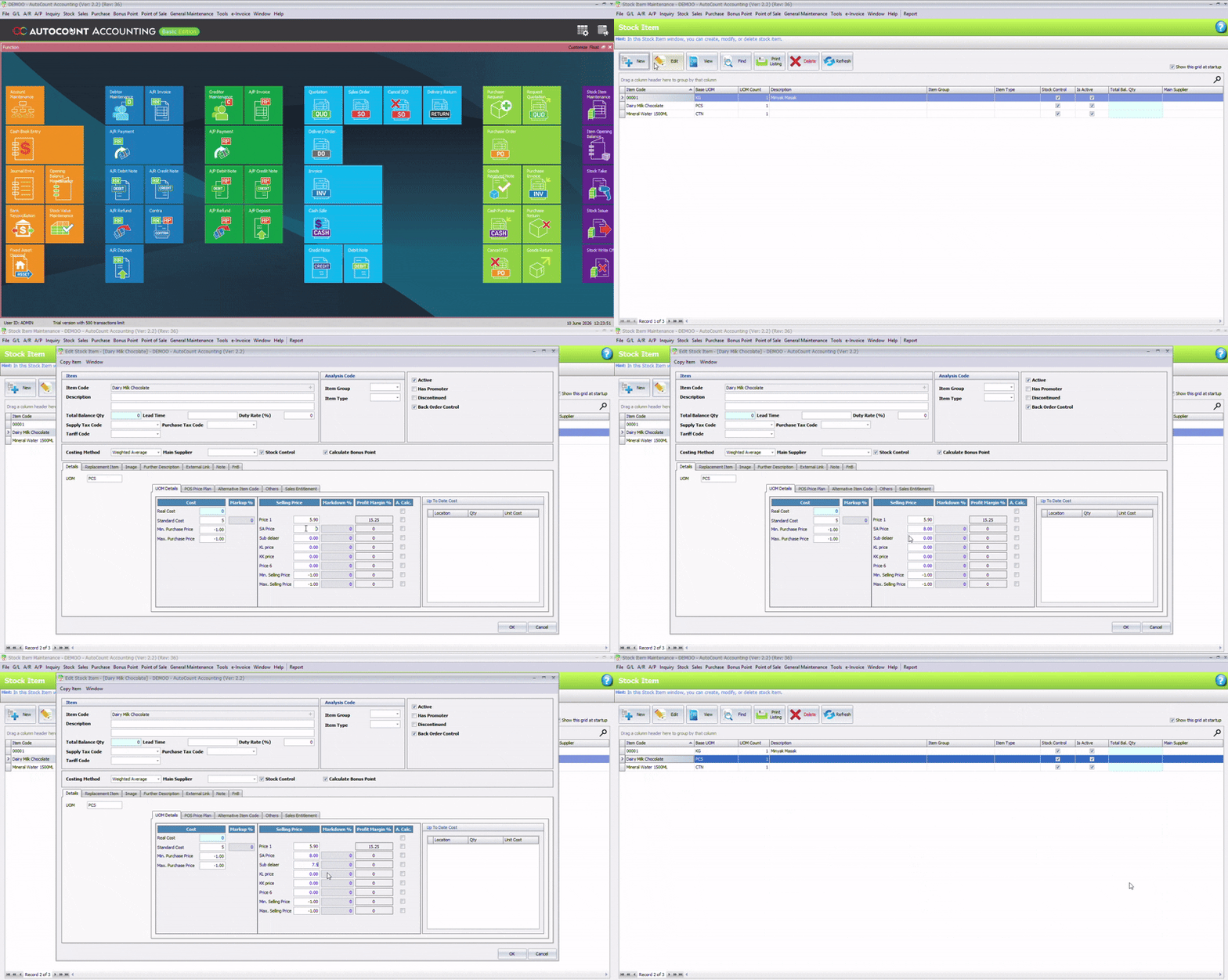
Langkah 4: Tetapkan Harga Berbeza untuk Item Stok
Tetapkan harga jualan bagi setiap kumpulan harga.
1. Pergi ke Stock > Stock Item Maintenance.
2. Cipta item stok baharu atau edit item sedia ada.
3. Di bawah UOM Details > Selling Price, masukkan harga untuk setiap kumpulan harga.
4. Simpan item tersebut.
Contoh harga:
|
Kumpulan Harga |
Harga Jualan |
|---|---|
|
Sub Dealer |
RM7.50 |
|
KL |
RM8.00 |
|
KK |
RM8.50 |
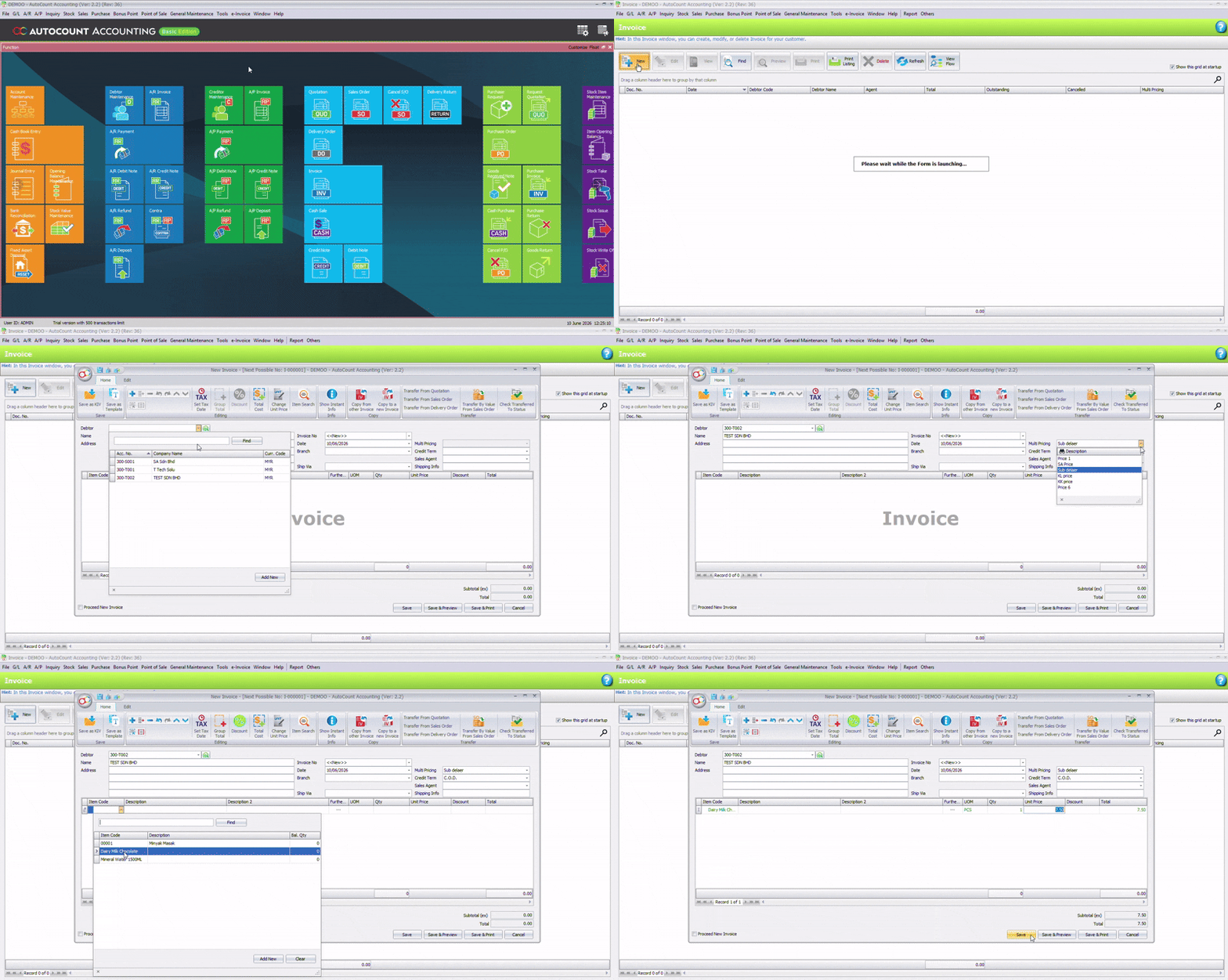
Langkah 5: Uji Tetapan Menggunakan Invois
Akhir sekali, sahkan bahawa harga yang betul digunakan secara automatik.
1. Pergi ke Sales > Invoices.
2. Cipta invois baharu.
3. Pilih penghutang TEST SDN BHD.
4. Pastikan medan Multi-Pricing secara automatik memaparkan Sub Dealer.
5. Tambahkan item stok ke dalam invois.
6. Semak bahawa harga item secara automatik diisi dengan RM7.50.
Kesimpulan
AutoCount Multi Pricing ialah ciri yang sangat berkuasa untuk perniagaan yang memerlukan fleksibiliti dalam penetapan harga pelanggan. Dengan mengikuti lima langkah di atas, anda boleh mengautomasikan proses penetapan harga, mengurangkan kesilapan manual, dan mempercepatkan proses jualan. Manfaatkan AutoCount Multi Pricing untuk mengoptimumkan strategi harga anda serta memaksimumkan fleksibiliti dan kecekapannya.
Sama ada anda mengurus pelanggan runcit, pengedar, atau harga mengikut wilayah, tetapan ini memastikan harga yang betul digunakan secara automatik setiap kali invois dicipta, membantu mengekalkan konsistensi dan ketepatan dalam semua transaksi.
Perlukan Bantuan?
Jika anda memerlukan bantuan berkaitan pelaksanaan AutoCount, penyesuaian sistem, latihan kakitangan atau perkhidmatan selepas jualan, jangan ragu untuk menghubungi kami bagi mendapatkan sokongan profesional.