
Jika anda ingin sambungkan FeedMe sub device dengan cepat dan betul, panduan ini akan membantu anda menyelesaikan proses tetapan hanya dalam beberapa minit. Ikuti langkah-langkah di bawah dengan teliti untuk memasangkan peranti anda dengan lancar dan mula menggunakannya tanpa sebarang masalah.
Ramai pengguna mencari cara paling mudah untuk sambungkan FeedMe sub device, terutamanya semasa kali pertama membuat tetapan. Panduan ini ditulis dalam format yang ringkas dan mudah difahami supaya sesiapa sahaja boleh mengikutinya dengan mudah.
Cara Sambungkan FeedMe Sub Device
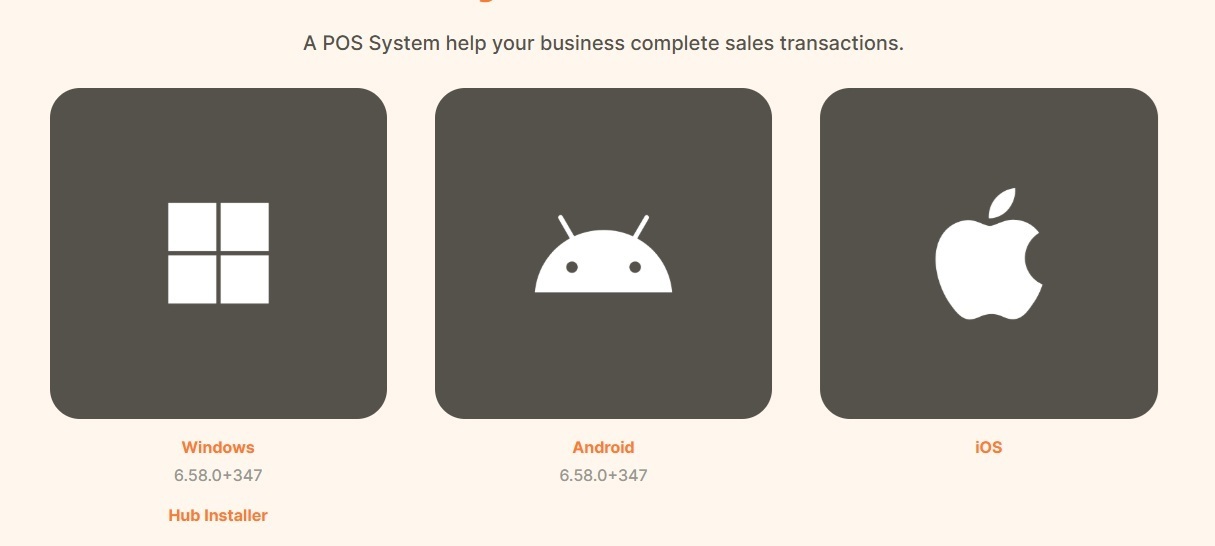
Langkah 1 — Muat Turun Aplikasi FeedMe pada Sub Device
Sediakan sub device anda dan buka app store pada peranti tersebut. Cari FeedMe POS, kemudian muat turun dan pasang aplikasi tersebut sebelum memulakan proses tetapan.
Langkah 2 — Buka Aplikasi FeedMe
Buka aplikasi FeedMe pada telefon pintar, tablet, atau komputer anda. Terdapat beberapa pilihan mod sistem POS yang boleh dipilih:
MAIN – Digunakan untuk tetapan kali pertama atau apabila hanya menggunakan satu peranti untuk perniagaan.
Pilih mod ini jika:
- Anda sedang membuat tetapan sistem buat kali pertama
- Perniagaan anda hanya menggunakan satu peranti POS
- Belum ada peranti tambahan yang disambungkan
SUBPOS – Digunakan apabila anda sudah mempunyai satu peranti MAIN dan ingin menambah peranti tambahan.
Pilih mod ini jika:
- Perniagaan anda sudah mempunyai peranti MAIN yang aktif
- Anda ingin menyambungkan peranti POS tambahan
- Anda memerlukan beberapa peranti yang disambungkan dalam sistem yang sama
KDS / ODS – Mod ini khusus digunakan untuk paparan dapur atau paparan pesanan sahaja.
Pilih mod ini jika:
- Anda ingin menggunakan peranti sebagai Kitchen Display System (KDS)
- Anda ingin memaparkan maklumat pelanggan atau pesanan menggunakan Order Display System (ODS)
- Peranti tersebut tidak akan digunakan sebagai terminal POS biasa
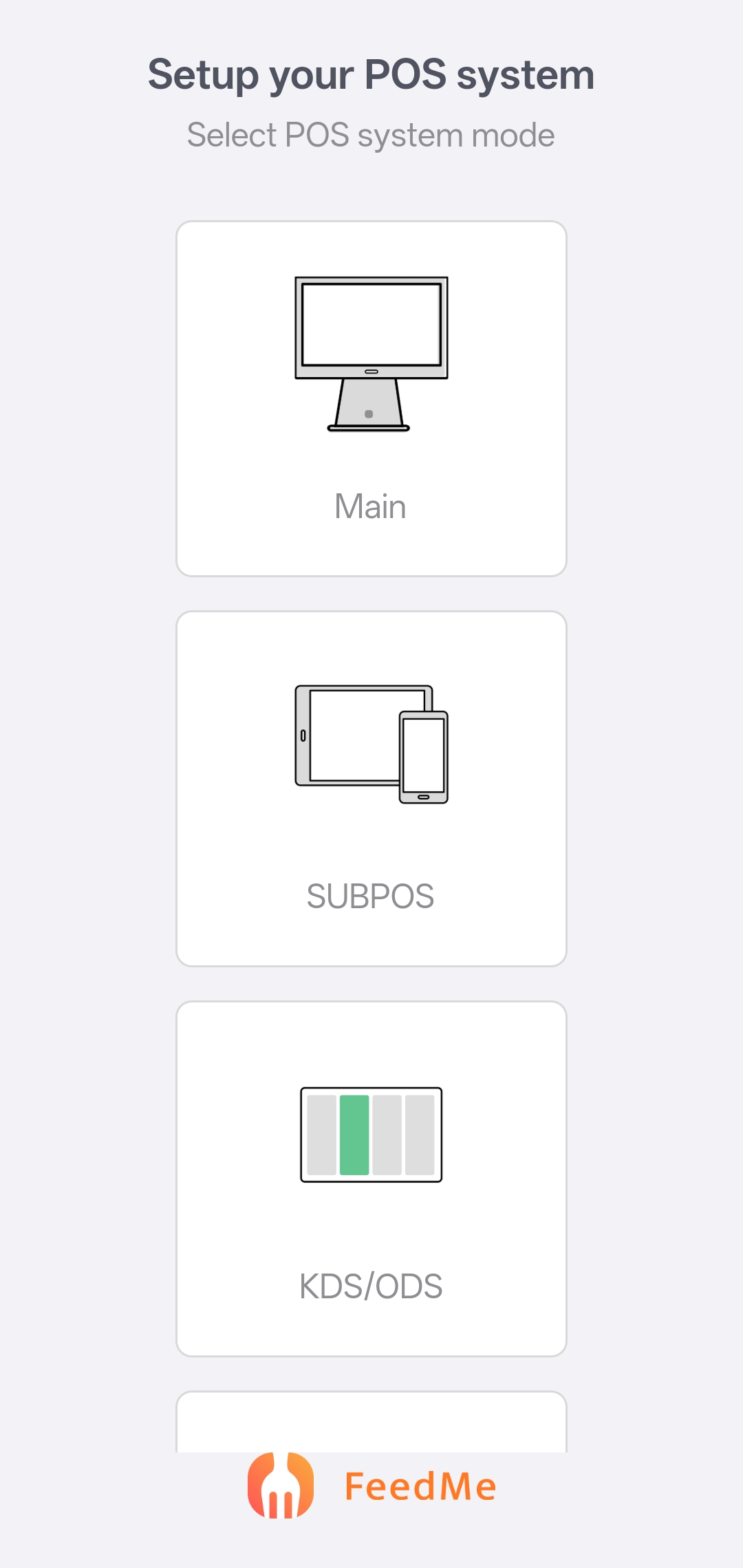
Pilih SUBPOS pada sub device, peranti kedua, atau peranti tambahan anda.
Langkah 3 — Pergi ke Tetapan Peranti Utama
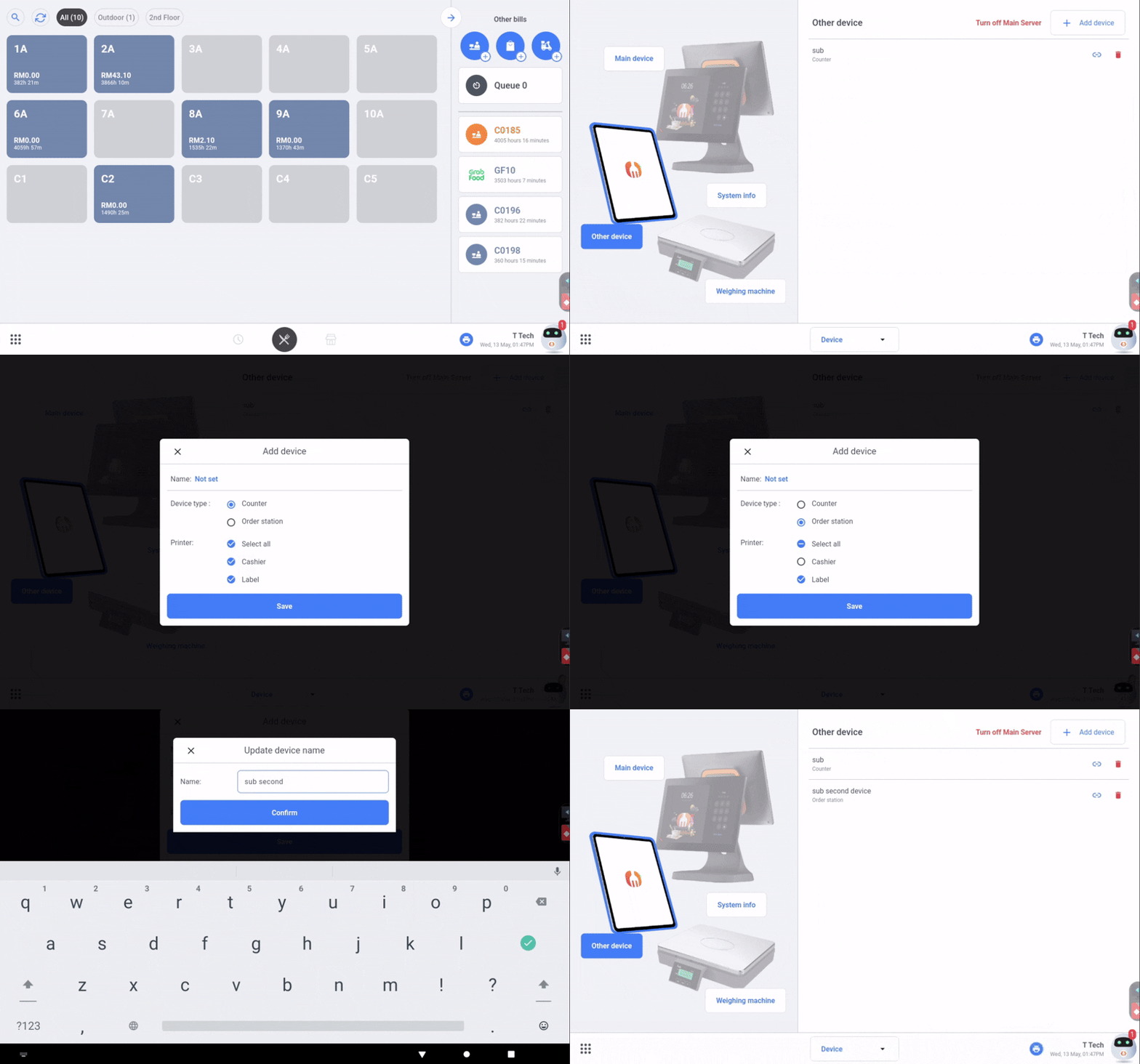
Pada peranti MAIN atau peranti pertama anda, pergi ke Setting > Device > Other Device, kemudian tekan Add Device.
Pilih jenis peranti anda, sama ada menetapkan SUBPOS sebagai Counter atau Order Station.
Anda juga boleh memilih printer yang ingin disambungkan untuk peranti SUBPOS tersebut dengan menandakan printer yang diperlukan.
Selepas selesai membuat tetapan, tekan Save.
Langkah 4 – Sediakan Sub POS
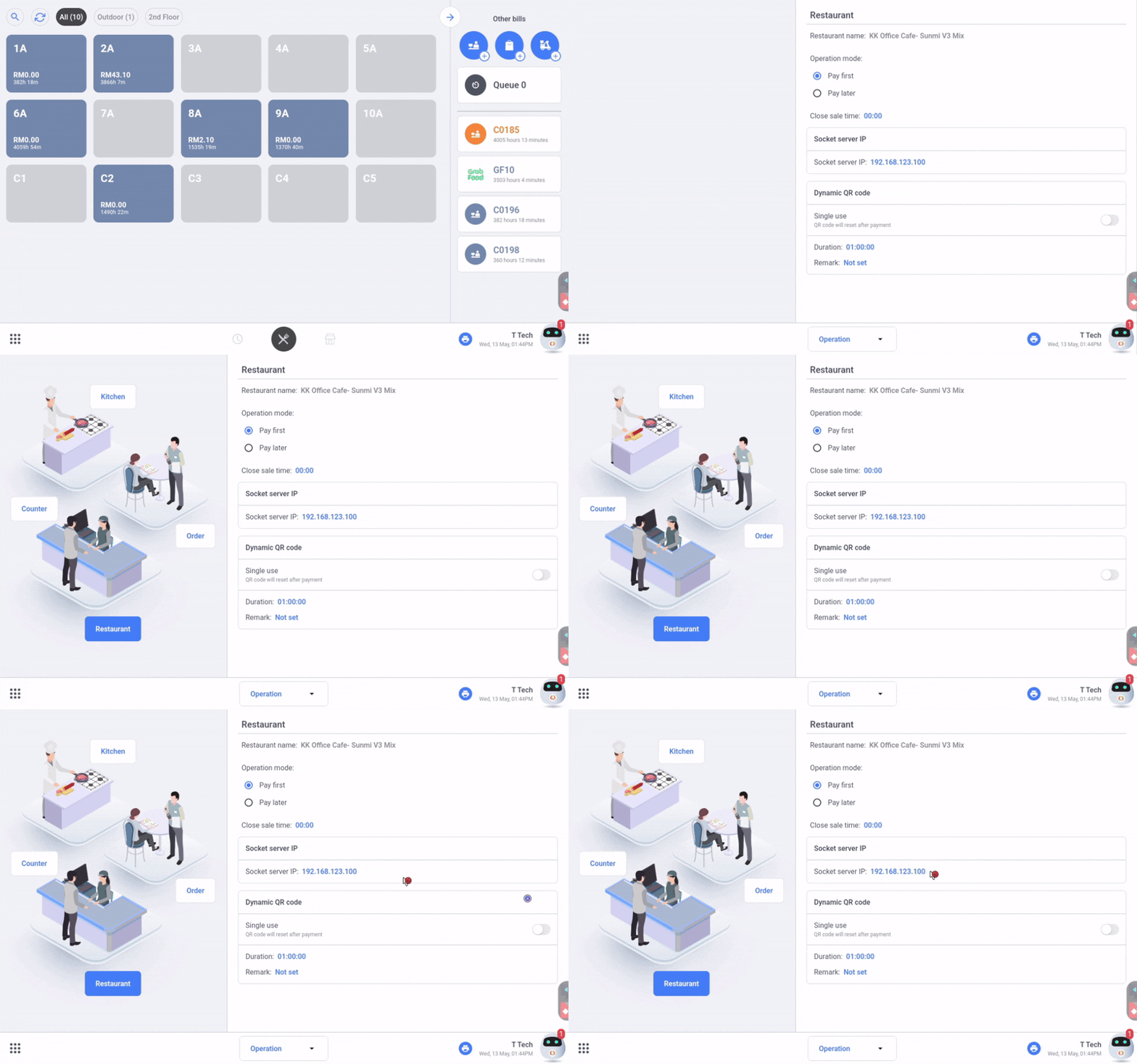
Pada peranti utama (peranti pertama) anda, pergi ke Tetapan > Peranti > Operasi, cari Socket Server IP, dan salin alamat tersebut.
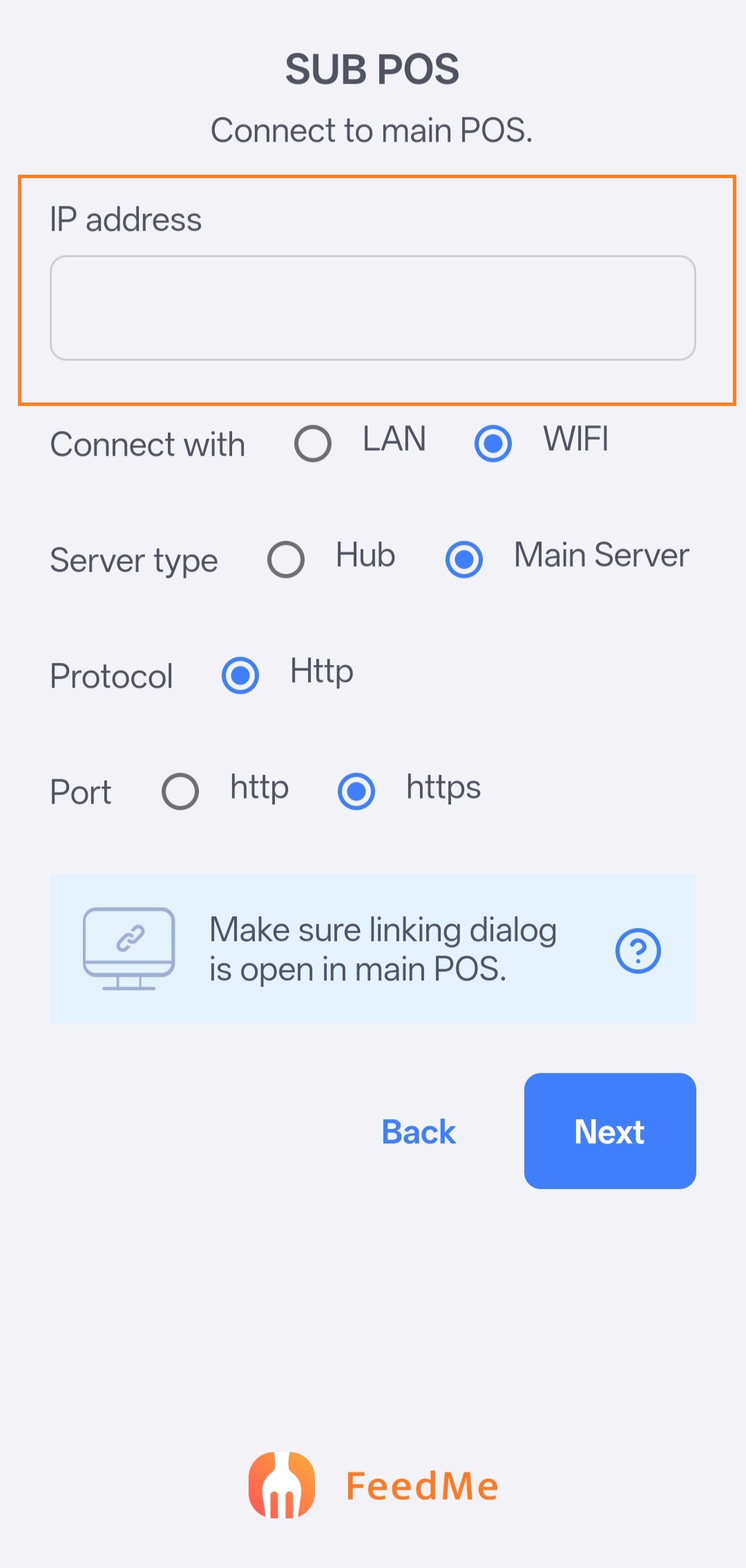
Tampal IP peranti sub, kemudian pilih tetapan mengikut peranti utama anda.
Contohnya, jika peranti utama anda disambungkan melalui WiFi, maka dalam tetapan sub anda boleh tandakan WiFi. Jika jenis pelayan ditetapkan sebagai Main, maka pilih Main Server. Jika jenis pelayan utama ialah Hub, maka pilih Hub di sini.
Selepas selesai tetapan, klik “Next”.
Langkah 5 — Sahkan Sambungan Berjaya
Selepas tetapan selesai, aplikasi akan memaparkan notifikasi hijau bahawa sambungan berjaya.
Peranti sub FeedMe anda kini sedia untuk digunakan.
Kepentingan Tetapan Peranti yang Betul
Apabila anda menyambungkan peranti sub FeedMe dengan betul, ia membantu meningkatkan kestabilan sambungan, kelajuan penyegerakan, dan prestasi keseluruhan peranti.
Tetapan yang betul juga memastikan pengalaman pengguna yang lebih lancar semasa penggunaan harian.
Kini anda sudah tahu cara menyambungkan peranti sub FeedMe dengan langkah yang mudah dan ringkas.
Ikuti arahan dengan teliti dan peranti anda akan bersambung dalam beberapa minit.
Jika anda masih memerlukan bantuan untuk restoran anda atau berminat dengan sokongan kami, sila hubungi kami.
Kami sentiasa bersedia membantu perniagaan yang memerlukan sokongan dipercayai untuk pemasangan dan pengurusan sistem FeedMe.
Perkhidmatan kami termasuk:
- Perundingan percuma untuk perniagaan
- Perkhidmatan pemasangan sistem lengkap
- Latihan sistem
- Sokongan dan panduan selepas jualan
Jika berminat, sila hubungi kami untuk maklumat lanjut, bantuan pemasangan, atau sokongan tambahan berkaitan sambungan peranti FeedMe dan keperluan sistem perniagaan anda.