Panduan Langkah Demi Langkah Malaysia 2026: Cara Semak & Muat Turun Rekod Penghantaran e-Invois dari FeedMe Portal
Dengan sistem e-Invois Malaysia menjadi mandatori, perniagaan yang menggunakan FeedMe perlu sentiasa menjejak, mengesahkan dan memuat turun rekod penghantaran bagi memastikan pematuhan dengan LHDN (Lembaga Hasil Dalam Negeri).
Panduan ini akan membantu anda dengan langkah-langkah yang mudah dan teratur untuk menyemak serta memuat turun rekod e-Invois anda dari Portal FeedMe, walaupun anda pengguna baharu.
Mengapa Anda Perlu Menyemak Rekod Penghantaran e-Invois
Sebelum meneruskan langkah-langkah, berikut adalah sebab ia penting:
✅ Pastikan invois anda berjaya dihantar
✅ Mengesan ralat (invois tidak sah atau ditolak)
✅ Menyimpan rekod yang lengkap untuk pematuhan cukai
✅ Muat turun salinan untuk tujuan audit atau pelaporan
Di Mana Untuk Menyemak Rekod e-Invois
Anda boleh menyemak rekod penghantaran anda di dua platform utama:
1. Portal FeedMe (sistem utama untuk pengguna)
2. Portal MyInvois (LHDN) – untuk rekod pengesahan rasmi
Langkah Demi Langkah: Semak Rekod Penghantaran e-Invois di Portal FeedMe
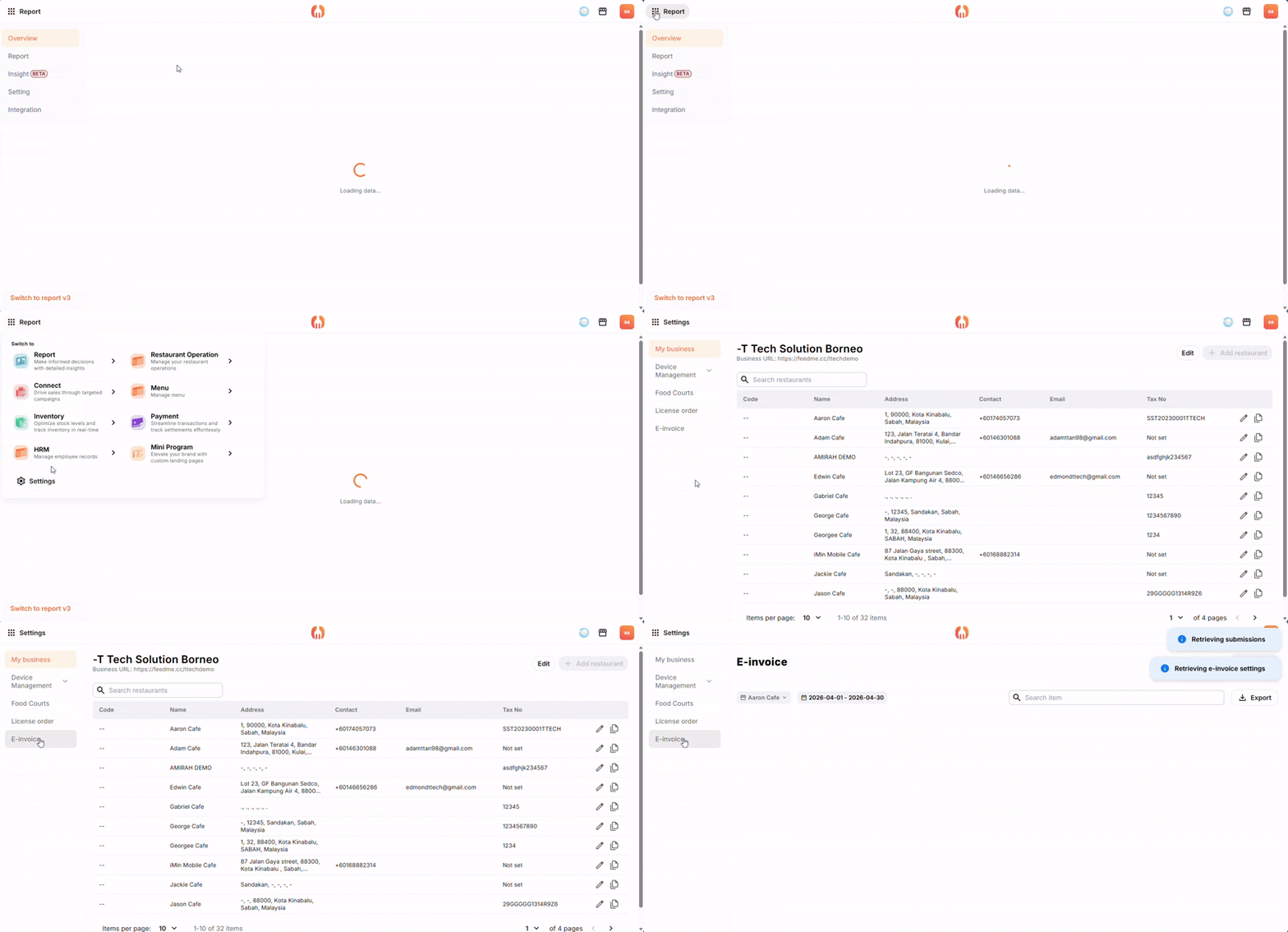
Akses akaun FeedMe anda menggunakan kelayakan log masuk
Pastikan ciri e-Invois anda telah diaktifkan
Langkah 2: Pergi ke Bahagian e-Invois
Pergi ke Tetapan > e-Invois > Penghantaran
Nota Bayaran Balik
Status Penghantaran Pertama Nota bayaran balik mungkin pada awalnya dipaparkan sebagai tidak sah kerana LHDN perlu mengesahkan bil asal terlebih dahulu. FeedMe menghantar kedua-dua bil dan nota bayaran balik serentak, jadi nota tersebut mungkin ditolak pada peringkat awal.
FeedMe akan menghantar semula nota bayaran balik secara automatik pada jam 1:00 pagi keesokan hari. Setelah bil dihantar semula secara automatik dan ditandakan sebagai disahkan, nota bayaran balik akan diterima dan ditandakan sebagai sah.
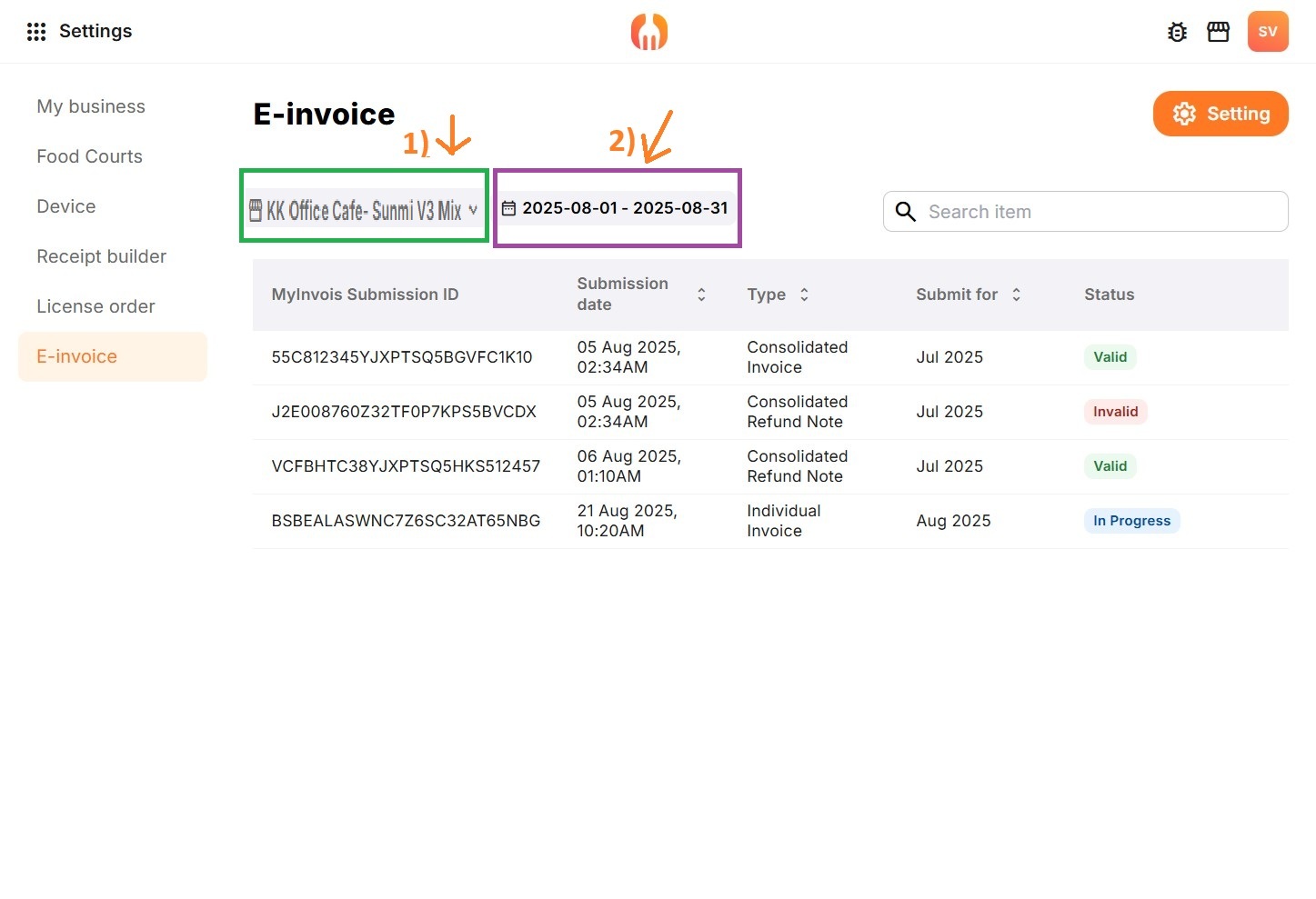
Langkah 3: Tapis Rekod Anda
Untuk mencari invois tertentu:
Pilih 1) Restoran dan 2) Julat Tarikh
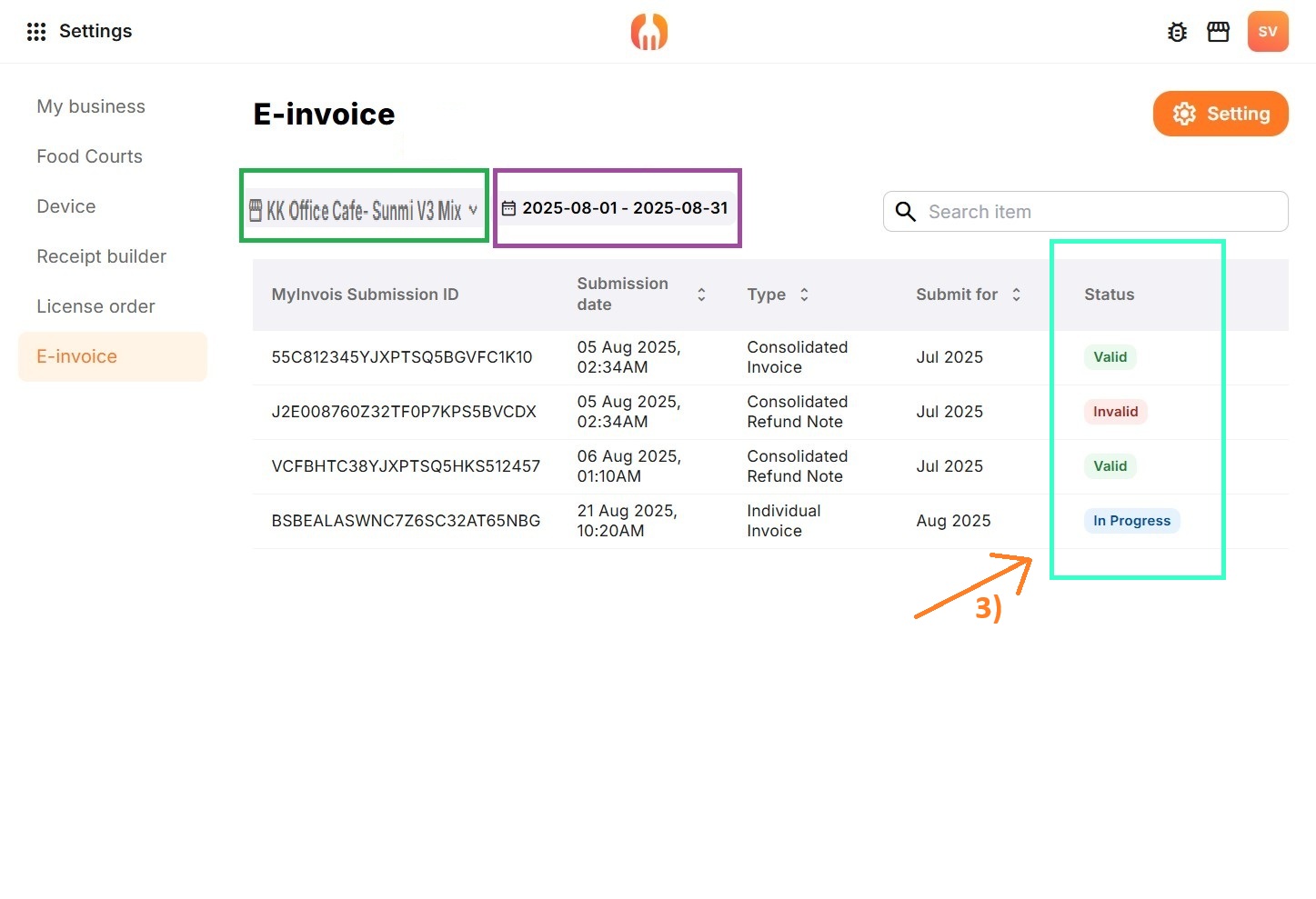
Langkah 4: Semak Status Penghantaran
3) Setiap invois akan mempunyai status seperti:
Dihantar – Telah dihantar ke LHDN
Disahkan – Berjaya diluluskan
Tidak Sah / Ditolak – Mengandungi ralat
💡 Jika tidak sah, ralat akan dipaparkan supaya anda boleh membetulkan dan menghantar semula.
Langkah 5: Lihat Rekod Terperinci
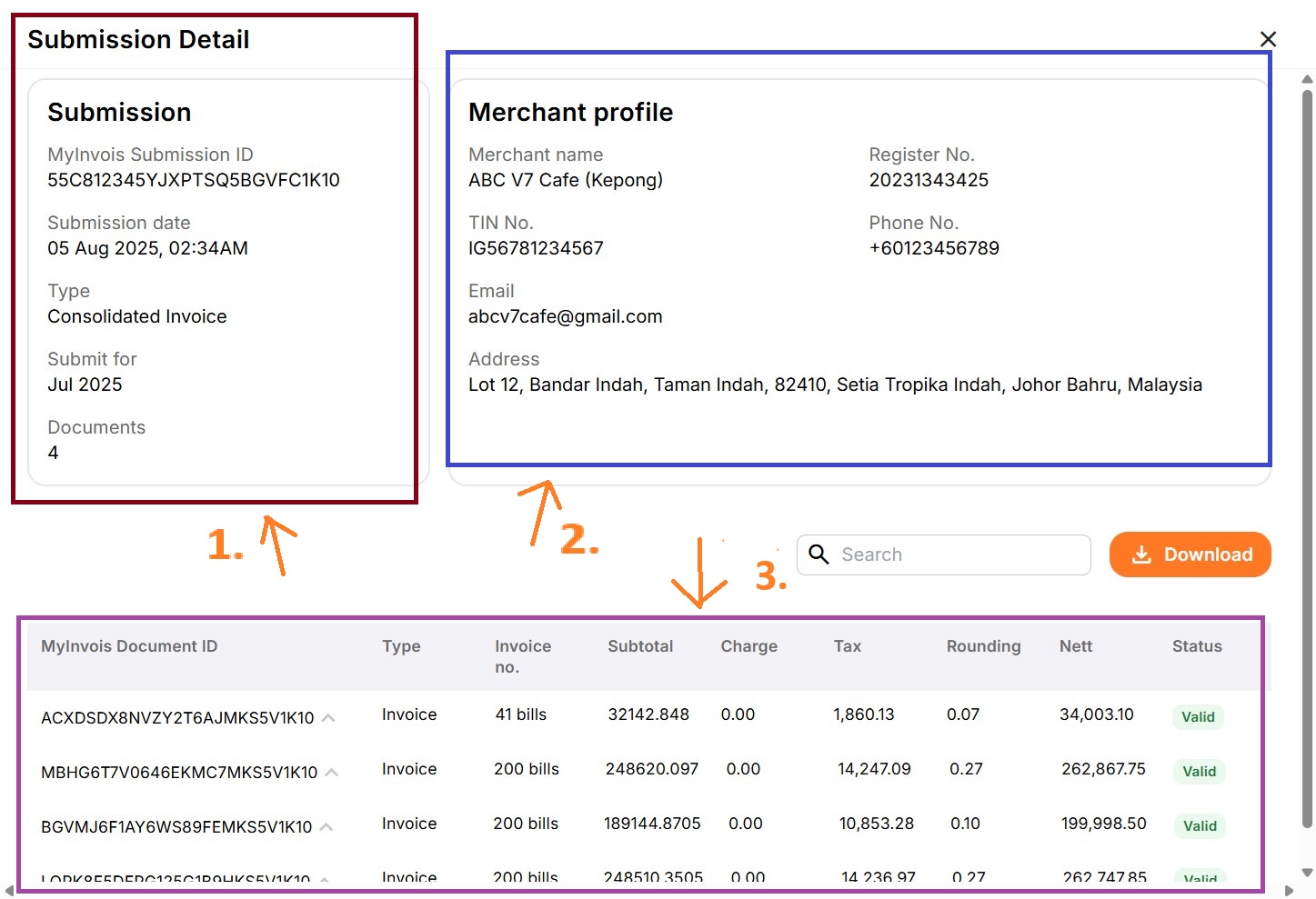
Dalam e-Invois Konsolidasi, klik mana-mana invois untuk melihat:
1. Maklumat Penghantaran
2. Profil Pedagang
3. Dokumen Invois
e-Invois Konsolidasi
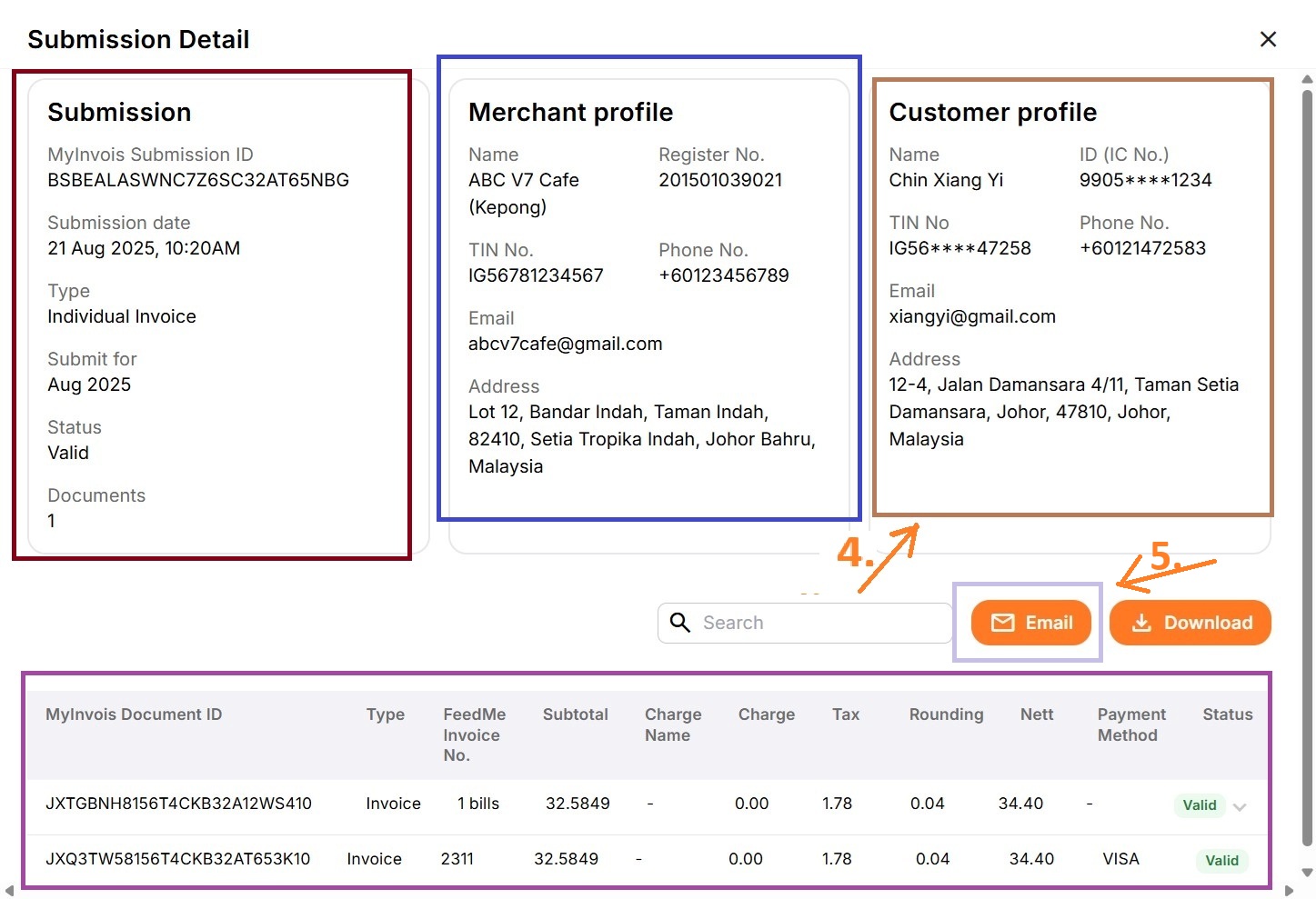
4. Terdapat satu lagi bahagian Profil Pelanggan untuk Invois Individu & Nota Bayaran Balik Individu
5. Hantar Semula E-mel (Hanya Pembeli Individu)
Jika pelanggan belum menerima e-mel pada hari berikutnya, anda boleh menghantarnya semula.
Nota: Selepas penghantaran disahkan (dalam masa satu hari), pelanggan akan menerima salinan secara automatik ke alamat e-mel yang diberikan.
e-Invois Individu
Langkah 6: Muat Turun Rekod Penghantaran e-Invois
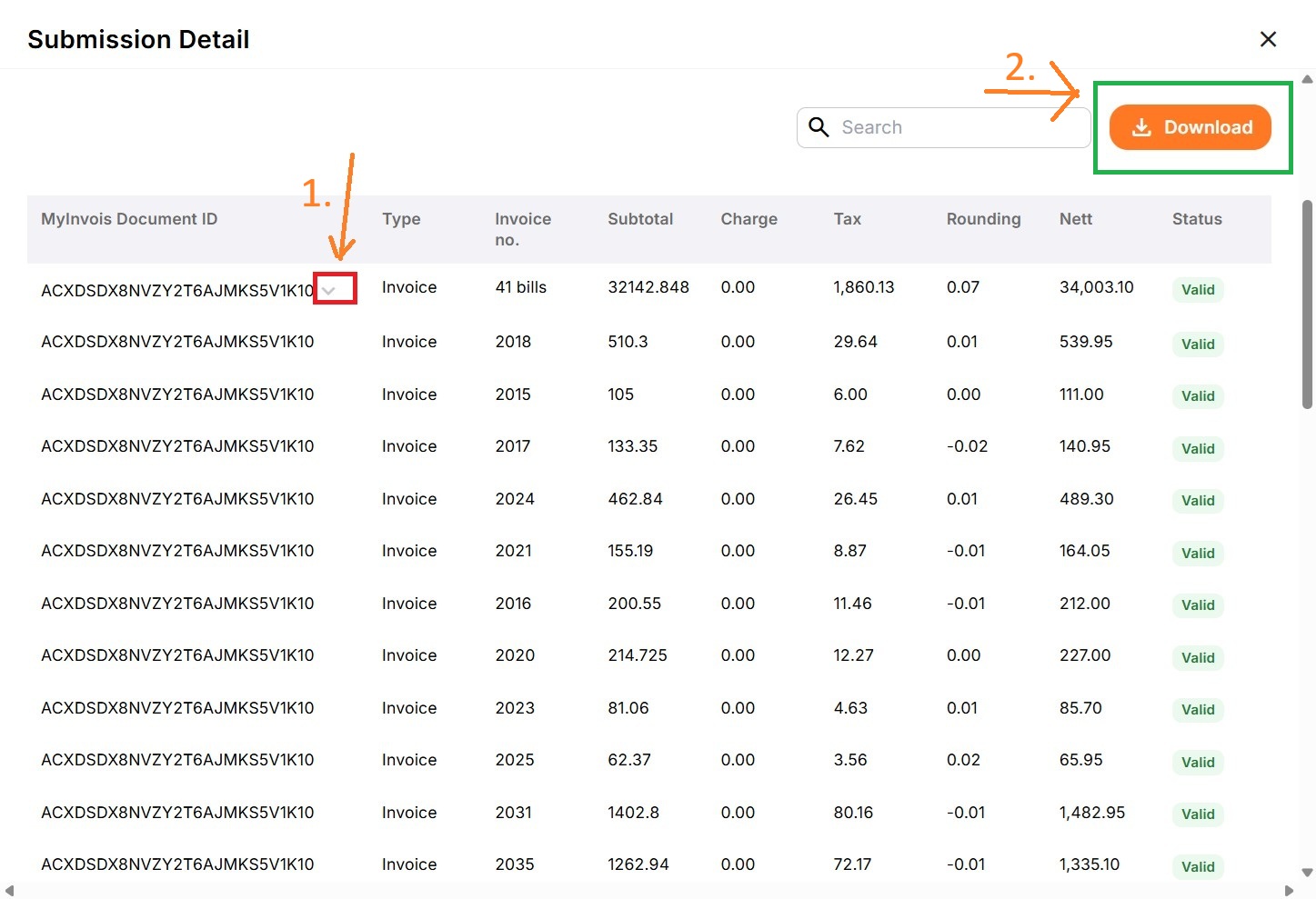
1. Dalam e-Invois Konsolidasi, anda boleh menggunakan menu dropdown untuk melihat Bil Invois.
(Setiap penghantaran boleh mengandungi sehingga 10 dokumen invois, dengan maksimum 200 bil setiap dokumen.)
Dalam e-Invois Individu / Nota Bayaran Balik, setiap penghantaran hanya mengandungi satu bil invois.
2. Klik Muat Turun untuk mengeksport rekod dalam format Excel.