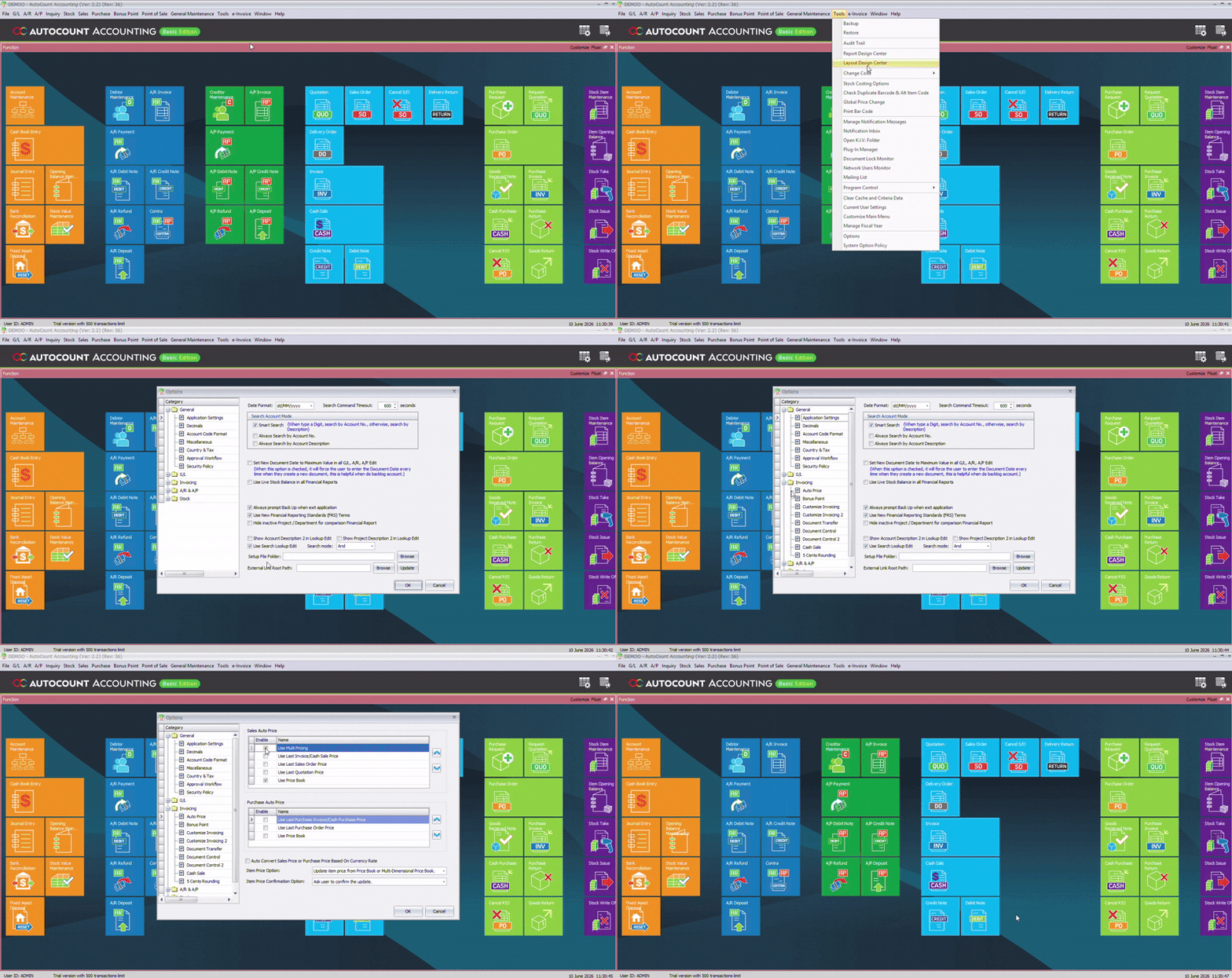
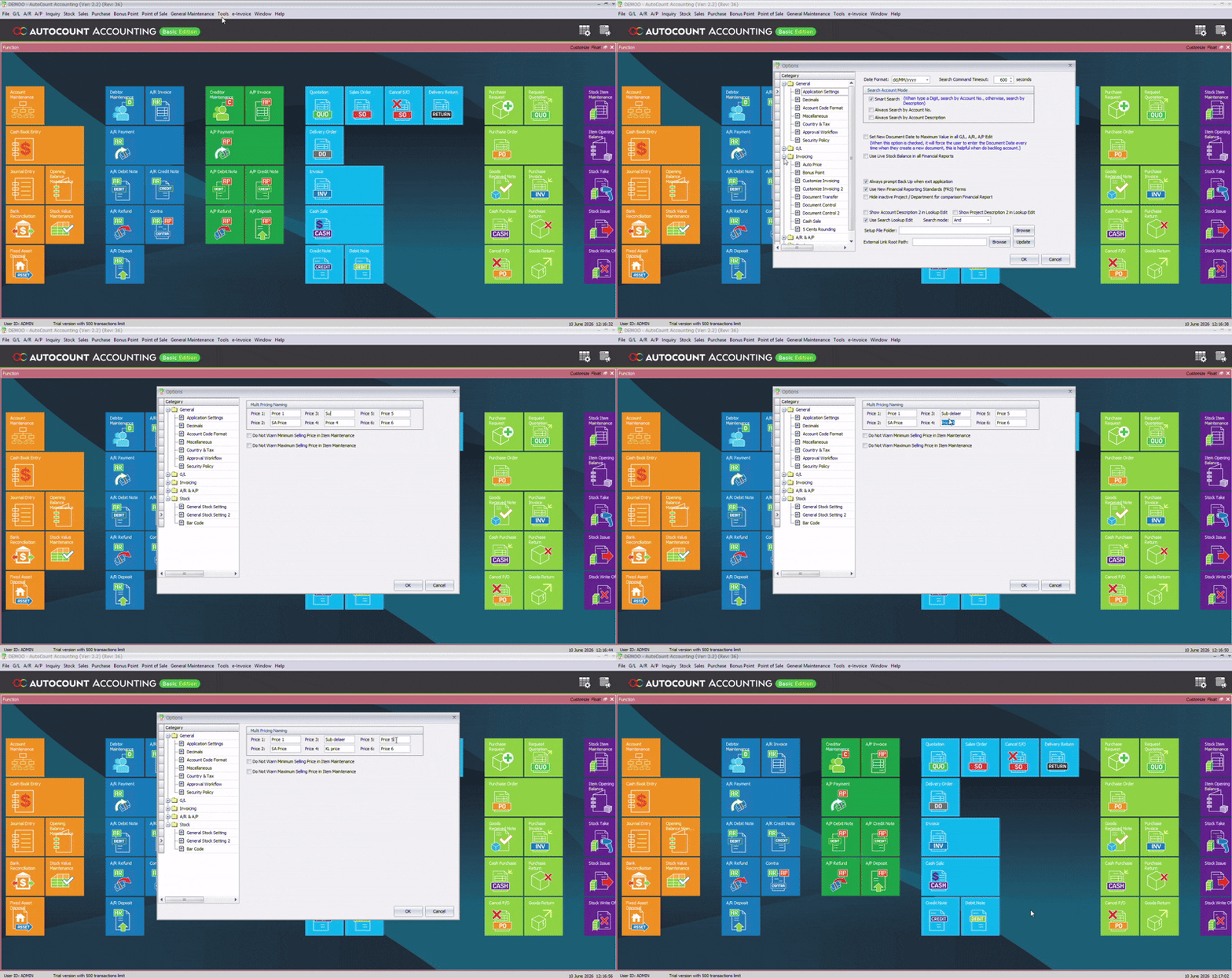
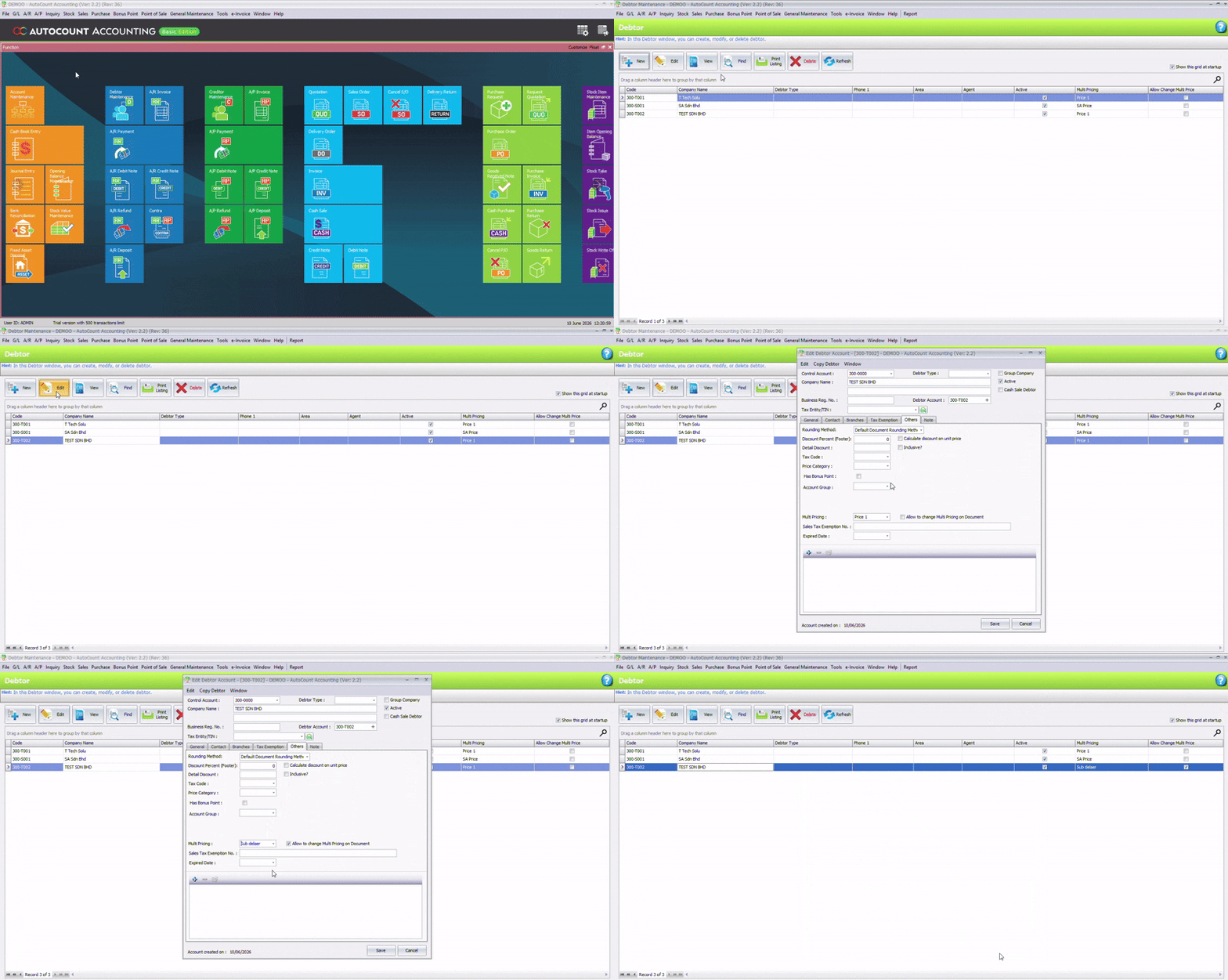
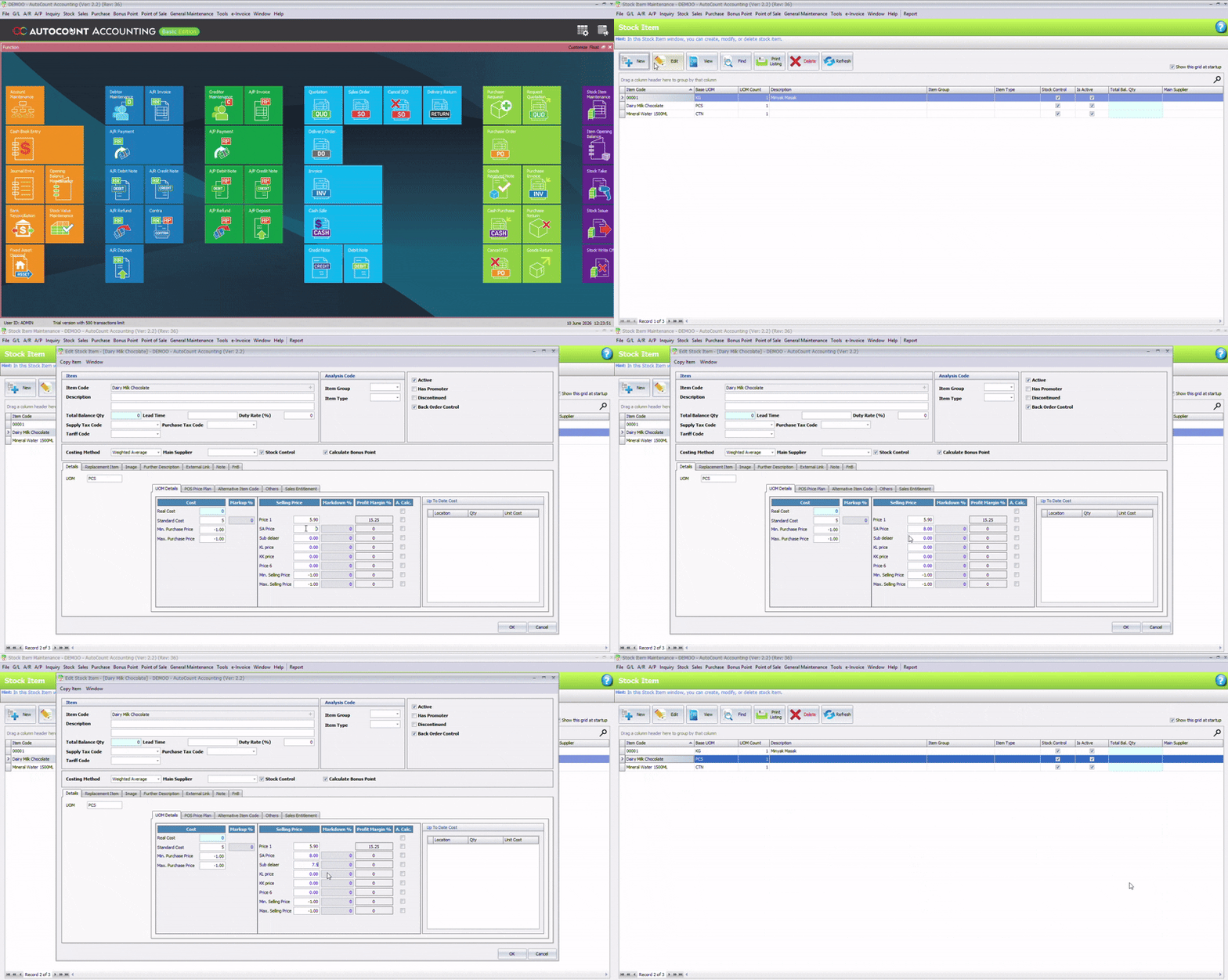
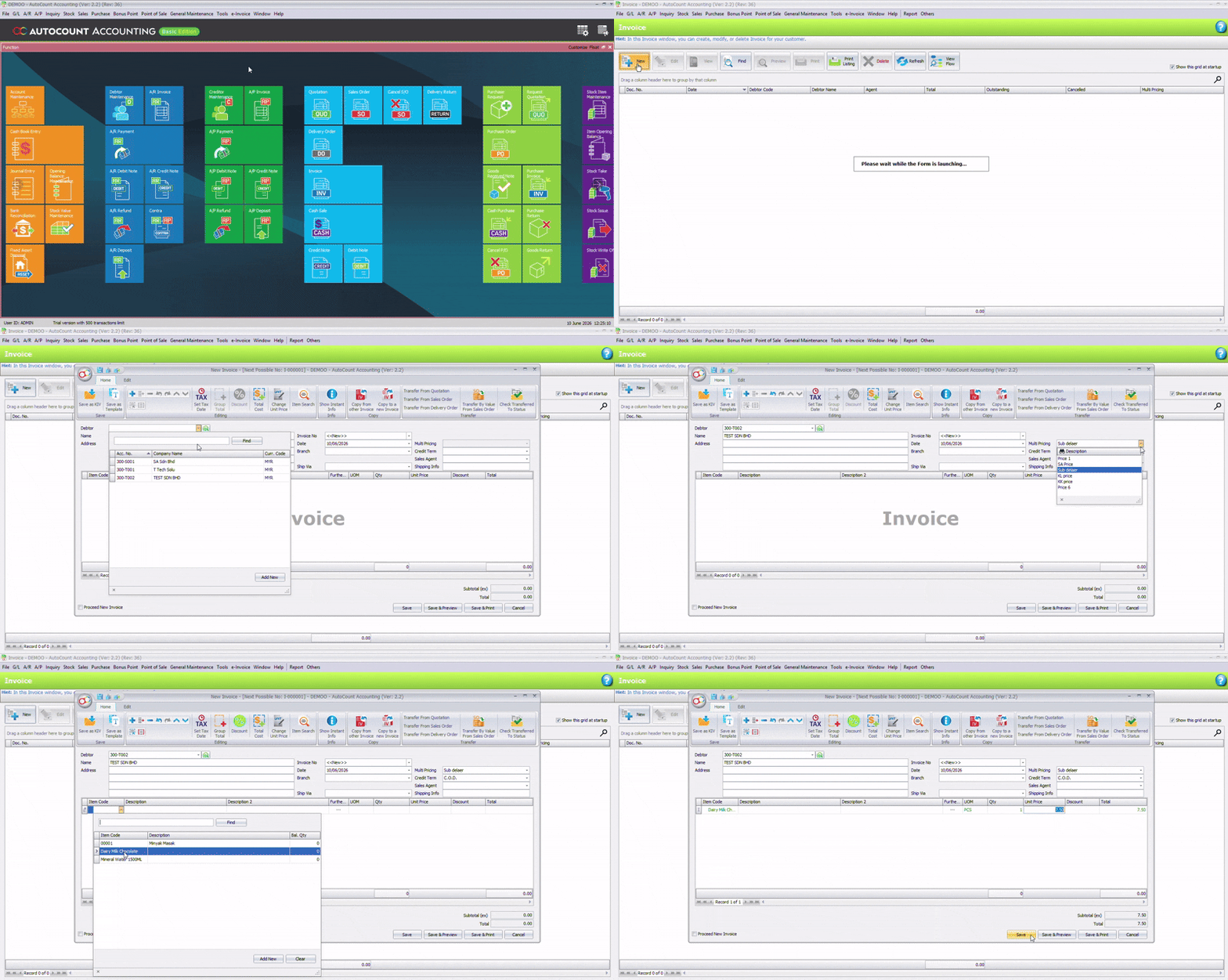
2026 AutoCount 多价格设置新手指南 June 11, 2026 如果您只使用单一价格表来管理零售客户、经销商以及特殊客户群体的销售价格,往往会变得相当复杂。幸运的是,AutoCount 多重价格(Multi Pricing)功能允许您为同一个库存项目设置多个销售价格,并在开立发票时自动套用正确的价格。 通过 AutoCount 多重价格功能,您可以更有效地优化您的定价策略。在这篇适合初学者的指南中,您将学习如何一步一步设置 AutoCount 多重价格功能,从启用该功能到通过发票进行测试,完整掌握整个操作流程。 为什么要使用 AutoCount 多重价格(Multi Pricing)? 多重价格功能可帮助企业: 为不同客户群体提供不同销售价格。 在销售开单时自动套用对应价格。 减少手动调整价格的工作。 确保不同分行或地区维持一致的定价策略。 价格组示例: 次级经销商价格(Sub Dealer) 吉隆坡价格(KL Price) 亚庇价格(KK Price) 分步操作指南 步骤 1:启用多重价格(Multi Pricing) 首先,在 AutoCount 中启用多重价格功能。 1. 前往 工具(Tools)> 选项(Options)。 2. 在 开单(Invoicing)> 自动价格(Auto Price) 下,勾选 使用多重价格(Use Multi Pricing)。 3. 点击 确定(OK) 保存设置。 步骤 2:创建自定义价格名称 接下来,设置您要使用的价格组。 1. 前往 库存(Stock)> General Setting 2。 2. 点击 Set Price Name(设置价格名称)。 3. 添加您的自定义价格名称,例如: 次级经销商(Sub Dealer) 吉隆坡(KL) 亚庇(KK) 4. 点击 确定(OK)。 步骤 3:为客户(Debtor)分配价格组 现在为客户分配相应的价格组。 1. 前往 应收账款(A/R)> 客户资料维护(Debtor Maintenance)。 2. 选择现有客户进行编辑,或创建新的客户资料。 3. 打开 Others(其他) 选项卡。 4. 勾选 Allow to change Multi Pricing on Document(允许在单据中更改多重价格)。 i)选择步骤 2 中创建的价格名称。 ii)保存客户资料。 示例:对于客户 TEST SDN BHD,选择 Sub Dealer 作为其价格组。 步骤 4:为库存项目设置不同价格 为每个价格组设置对应的销售价格。 1. 前往 库存(Stock)> 库存项目维护(Stock Item Maintenance)。 2. 创建新的库存项目,或编辑现有项目。 3. 在 UOM Details > Selling Price(销售价格) 中,为每个价格组输入对应价格。 4. 保存库存项目。 价格示例: 价格组 销售价格 Sub Dealer RM7.50 KL RM8.00 KK RM8.50 步骤5:使用发票测试设置 最后,确认系统是否会自动应用正确的价格。 1. 前往 Sales > Invoices(销售 > 发票)。 2. 创建一张新的发票。 3. 选择债务人 TEST SDN BHD。 4. 确认 Multi-Pricing(多重定价) 字段会自动显示为 Sub Dealer(子经销商)。 5. 将库存商品添加到发票中。 6. 检查该商品价格是否自动填充为 RM7.50。 发票将自动为 TEST SDN BHD 使用 Sub Dealer(子经销商)价格 RM7.50。 总结 AutoCount 多重价格(Multi Pricing)是一项非常实用的功能,特别适合需要灵活管理客户价格的企业。通过以上五个步骤,您可以实现价格自动化管理、减少人为错误,并提高销售开单效率。善用 AutoCount 多重价格功能,能够帮助企业充分发挥其灵活性与效率优势,进一步优化定价策略。 无论您管理的是零售客户、经销商,还是不同地区的价格体系,这项设置都能确保系统在每次开立发票时自动套用正确价格,帮助您在所有交易中保持价格一致性与准确性。 需要帮助? 如果您需要 AutoCount 系统实施、定制开发、员工培训或售后服务方面的协助,欢迎随时联系我们的专业团队,我们将为您提供及时且专业的支持。 Contact Us Now