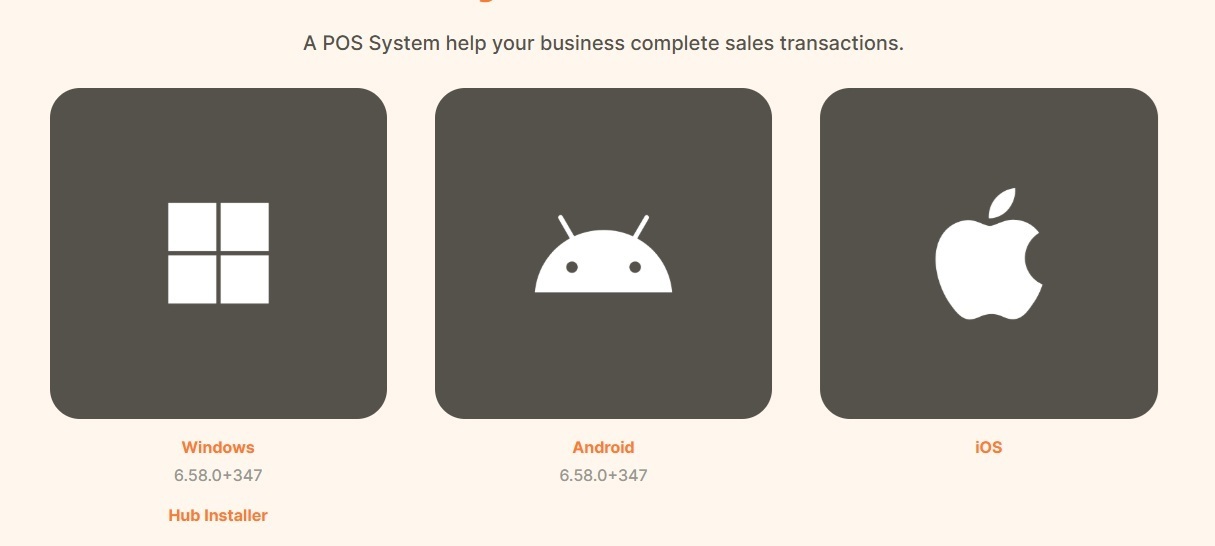
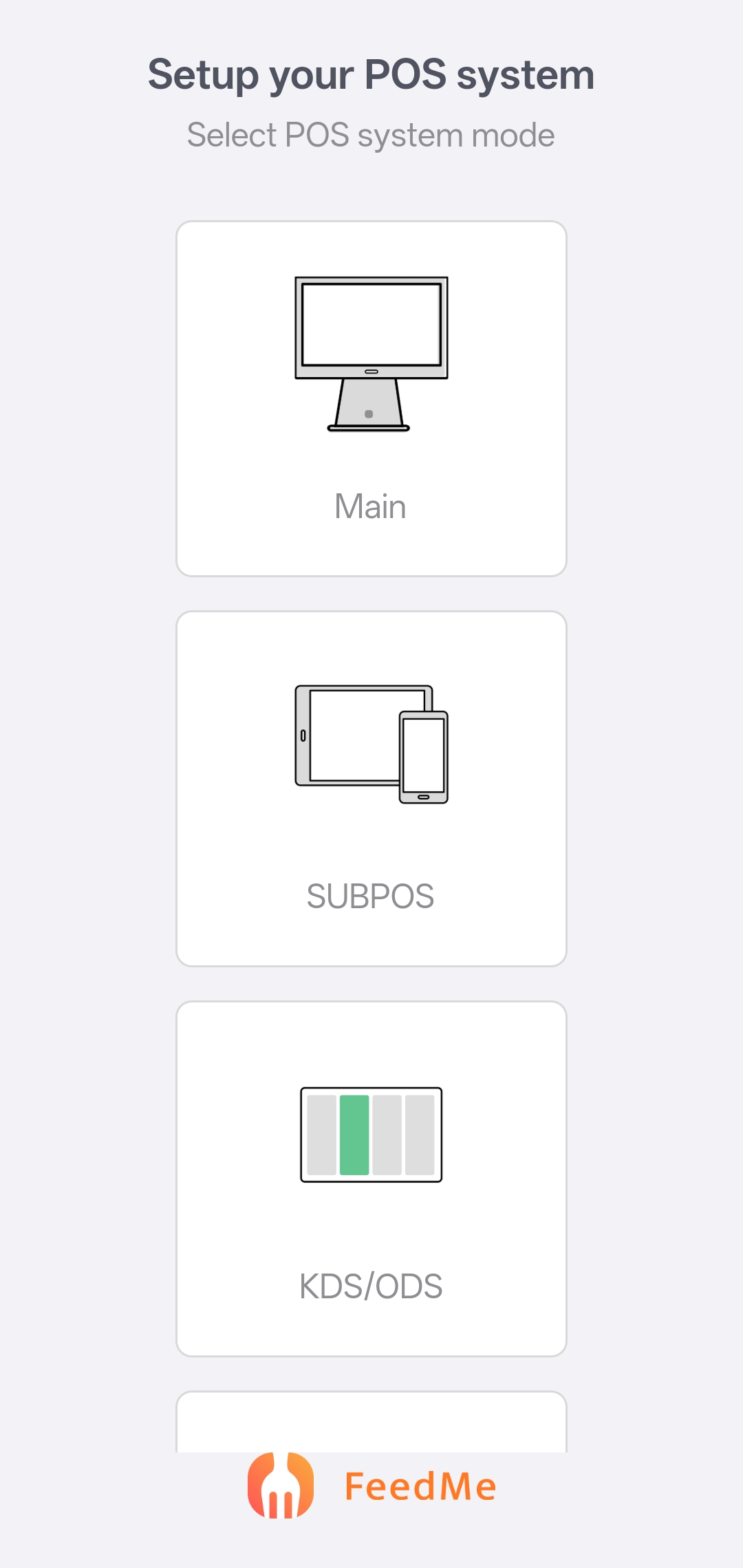
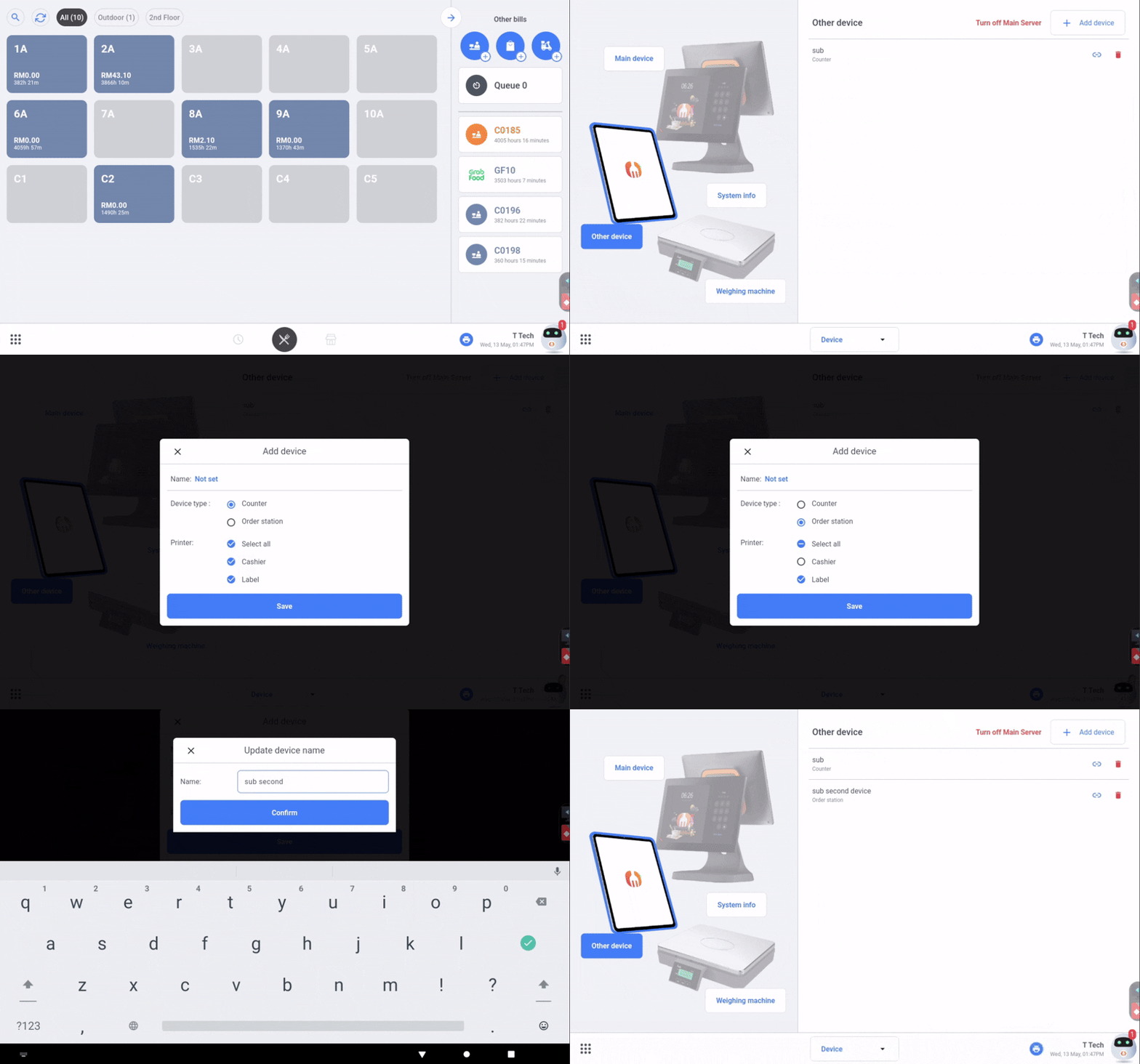
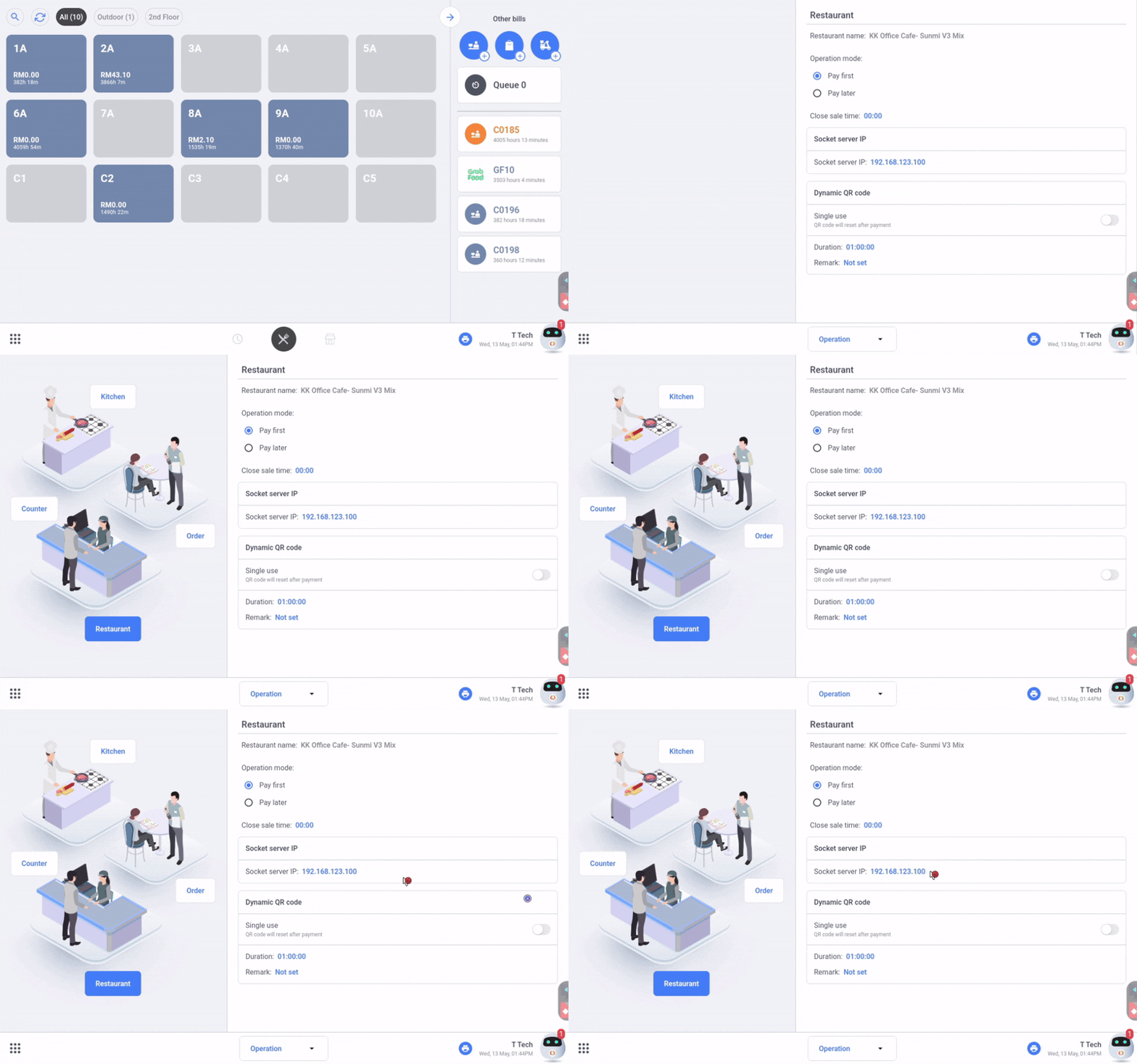
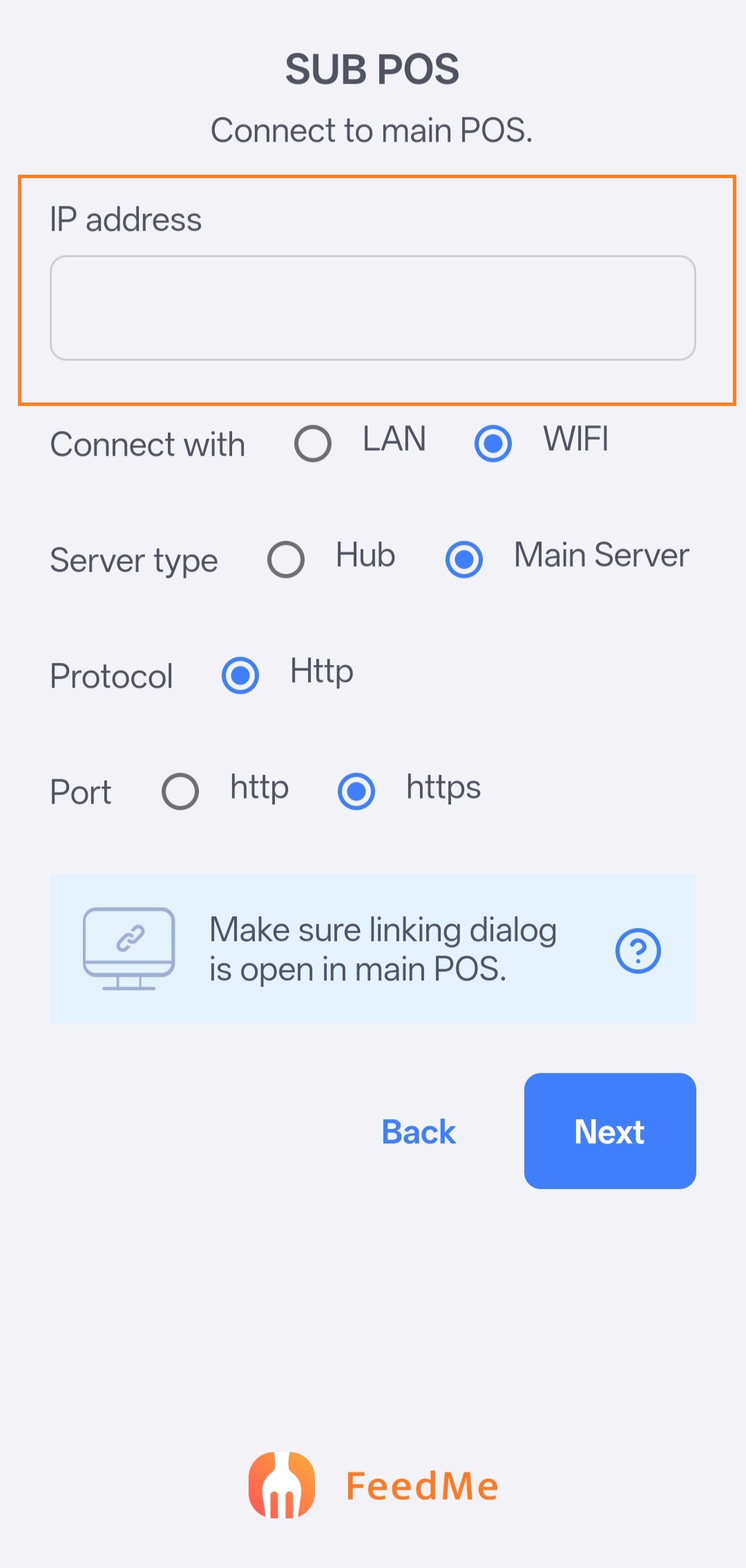
连接 FeedMe 子设备:2026年简单分步骤设置指南 May 13, 2026 如果您想快速并正确地连接 FeedMe 子设备,本指南将帮助您在几分钟内完成设置。请按照以下步骤操作,轻松完成设备配对并开始使用,无需复杂操作。许多用户都在寻找最简单的方法来连接 FeedMe 子设备,尤其是在第一次设置时。 本指南采用简单易懂的方式编写,让任何用户都能轻松跟着操作。 如何连接 FeedMe 子设备 步骤 1 — 在子设备下载 FeedMe 应用程序 准备好您的子设备,并打开设备上的应用商店。搜索 FeedMe POS,然后下载并安装该应用程序,再开始设置过程。 步骤 2 — 打开 FeedMe 应用程序 在您的手机、平板电脑或电脑上打开 FeedMe 应用程序。系统中有几种 POS 模式可供选择: MAIN – 用于首次设置,或商家只使用一台设备时。 如果符合以下情况,请选择此模式: 您是第一次设置系统 您的商家只使用一台 POS 设备 目前还没有连接其他设备 SUBPOS – 当您已经拥有一台 MAIN 设备,并想添加更多设备时使用。 如果符合以下情况,请选择此模式: 您的商家已经有一台正在使用的 MAIN 设备 您想连接额外的 POS 设备 您需要多个设备连接到同一个系统中 KDS / ODS – 此模式仅用于厨房显示或订单显示用途。 如果符合以下情况,请选择此模式: 您想将设备用作厨房显示系统(KDS) 您想通过订单显示系统(ODS)显示客户或订单信息 该设备不会作为普通 POS 终端使用 请在您的子设备、第二台设备或额外设备上选择 SUBPOS 模式。 步骤 3 — 进入主设备设置 在您的 MAIN 主设备或第一台设备中,进入 Setting > Device > Other Device,然后点击 Add Device。 选择您的设备类型,可以将 SUBPOS 设置为 Counter 或 Order Station。 您还可以勾选需要连接到 SUBPOS 设备的打印机。 完成设置后,点击 Save 保存即可。 步骤4 – 设置子POS 在你的主设备(第一台设备)上,进入 设置 > 设备 > 操作, 找到 Socket Server IP,并复制该地址。 输入子设备 IP,然后根据你的主设备选择相应设置。 例如,如果你的主设备是通过 WiFi 连接,那么在子设备设置中可以勾选 WiFi。 如果服务器类型设置为 Main,则选择 Main Server。 如果主服务器类型是 Hub,则在这里选择 Hub。 设置完成后,点击 “下一步”。 步骤5 — 确认连接成功 设置完成后,应用程序应显示绿色的连接成功提示。 你的 FeedMe 子设备已准备好使用。 正确设备设置的重要性 当你正确连接 FeedMe 子设备时,可以提升连接稳定性、同步速度以及整体设备性能。 正确的设置也有助于在日常使用中获得更流畅的用户体验。 现在你已经了解如何通过简单的步骤连接 FeedMe 子设备。只需按照说明操作,设备应可在几分钟内完成连接。如果你仍然需要餐厅方面的协助,或对我们的支持服务感兴趣,欢迎联系我们。我们随时准备为需要可靠支持的企业提供 FeedMe 系统设置与管理服务。我们的服务包括:免费商业咨询完整系统设置服务系统培训售后支持与指导如有兴趣,欢迎联系我们获取更多详情、安装协助或关于 FeedMe 设备连接及业务系统的支持。